26 ตุลาคม 2564

การแก้ไข print spooler

 print spooler ช่วยให้คอมพิวเตอร์ Windows ของคุณรับส่งข้อมูลกับพรินเตอร์ได้ และสั่งพริ้นท์งานที่รออยู่ในคิว ถ้ามีข้อความ error ขึ้นเตือนเรื่อง print spooler แสดงว่าอาจจะเสีย หรือไม่สามารถสื่อสารกับโปรแกรมอื่นได้อย่างถูกต้อง ให้ลองแก้ไขด้วยหนึ่งในวิธีต่อไปนี้ดูก่อน ถ้าไม่ได้ผลค่อยลองวิธีอื่นต่อไป 

วิธีการ1
เปลี่ยนค่า Properties ของ Print Spooler

  1. ตั้งชื่อภาพ Fix a Print Spooler Step 1
    1
    เปิด properties ของ printer spooler. แค่ปรับเปลี่ยนตรงนี้อาจแก้ปัญหา print spooler ไม่ได้ทั้งหมด แต่ถือเป็นจุดที่ควรสำรวจและแก้ไขเป็นที่แรก วิธีนี้ใช้ได้กับ Windows ทุกเวอร์ชั่น ตั้งแต่ XP เป็นต้นมา (แต่เวอร์ชั่นก่อนหน้าก็อาจใช้ได้เหมือนกัน)
    • กดปุ่ม Windows + R เพื่อเปิดหน้าต่าง Run พิมพ์ services.msc แล้วกด ↵ Enter จากนั้นดับเบิลคลิก Print Spooler
    • หรือคลิก Start → Control Panel → Administrative Tools → Services → Print Spooler
  2. ตั้งชื่อภาพ Fix a Print Spooler Step 2
    2
    กด stop และ start. ปุ่ม Stop กับ Start จะอยู่ที่ tab General ในหน้าต่าง Print Spooler Properties ที่คุณเพิ่งเปิด บาง error แค่กด stop แล้ว start print spooler ใหม่ก็หายแล้ว ให้เปิดหน้าต่างนี้ทิ้งไว้ก่อน เพราะเดี๋ยวต้องมาปรับแต่งอะไรต่อ
    ตั้งชื่อภาพ Fix a Print Spooler Step 3
  3. 3
    ตั้งค่าให้ Spooler เริ่มทำงาน (start) อัตโนมัติ. เลือกเมนูที่ขยายลงมาต่อจาก "Startup type" เลือก Automatic แล้ว spooler จะเริ่มทำงานทันทีที่เปิดคอม สั่งพริ้นท์อะไรก็ทันใจ เสร็จแล้วกด Apply ที่มุมขวาล่างเพื่อเซฟค่าใหม่ได้เลย[1]
  4. ตั้งชื่อภาพ Fix a Print Spooler Step 4
    4
    เปลี่ยน recovery options. ต่อมาให้คลิก tab Recovery หรือก็คือวิธีที่ spooler แก้ปัญหาเมื่อตัวเองเกิด error ถ้าลองปรับเปลี่ยนค่าต่างๆ นิดหน่อย จะทำให้ spooler แก้ไขปัญหาที่เกิดได้เร็วขึ้น ไม่ค้างบ่อยๆ ค่าต่างๆ ที่ควรปรับเปลี่ยนก็เช่น [2]
    • First failure: Restart the Service (เกิด error ครั้งแรกให้รีสตาร์ทตัวเอง)
    • Second failure: Restart the Service (เกิด error ครั้งที่ 2 ให้รีสตาร์ทตัวเอง)
    • Subsequent failures: Take No Action (เกิด error ครั้งต่อมาจะไม่แก้ไขตัวเอง)
    • Reset fail count after: 1 days (รีเซ็ตการนับจำนวนครั้งที่เกิด error หลังผ่านไป 1 วัน)
    • Restart service after: 1 minutes (รีสตาร์ทตัวเองหลังค้าง 1 นาที)
    • พอตั้งค่าเรียบร้อยแล้ว ให้คลิก Apply ได้เลย
  5. ตั้งชื่อภาพ Fix a Print Spooler Step 5
    5
    ห้ามไม่ให้ติดต่อกับ desktop. คลิก tab Log On ถ้าช่องข้าง "Allow interaction with desktop" ติ๊กไว้ ก็ให้เอาออก[3] ถ้าติ๊กไว้แบบนั้นอาจเกิดปัญหา และปกติค่านี้ก็ไม่จำเป็นสำหรับเครื่องรุ่นใหม่ๆ อยู่แล้ว[4] เสร็จแล้วอย่าลืมคลิก Apply
  6. ตั้งชื่อภาพ Fix a Print Spooler Step 6
    6
    รีสตาร์ทแล้วลองใหม่. คราวนี้ก็ลองพริ้นท์ใหม่ได้แล้ว อาจต้องปิดหน้าต่าง Properties และ/หรือรีสตาร์ทคอมก่อน ค่าใหม่ถึงจะมีผล แต่ถ้าลองใหม่แล้วยังมีข้อความ error ให้ทำขั้นตอนต่อไป
  7. ตั้งชื่อภาพ Fix a Print Spooler Step 7
    7
    เช็ค dependencies. กลับไปที่หน้าต่าง Print Spooler Properties ตามวิธีการที่บอกด้านบน (ถ้าปิดไปแล้ว) คลิก tab Dependencies แล้วดูกรอบบนที่เขียนว่า "This service depends on the following system components."[5] ให้สำรวจสถานะของแต่ละ service ในกรอบนี้
    • กลับไปที่หน้าต่าง Services ถ้าปิดไปแล้วให้เปิดอีกครั้งตามวิธีการในขั้นตอนแรกของวิธีการนี้
    • หาชื่อ services ที่คุณเห็นในกรอบ Dependencies ด้านบน ที่อยู่ล่างคอลัมน์ Name
    • เช็คให้ชัวร์ ว่ามีคำว่า "Started" ในคอลัมน์ Status ของไฟล์นั้น
    • เช็คให้ชัวร์ ว่ามีคำว่า "Automatic" ในคอลัมน์ Startup Type ของไฟล์นั้น
    • ถ้าหนึ่งใน services ที่คุณหา ไม่มี ค่าดังกล่าว ให้ Stop แล้ว Start service นั้น วิธีนี้ใช้กับไอคอนในหน้าต่าง Services ได้ หรือจะดับเบิลคลิกที่ชื่อ service แล้วคลิกปุ่มในหน้าต่าง Properties ก็ได้
    • ถ้าไอคอน Stop กับ Start คลิกไม่ได้ หรือคลิกแล้วค่าไม่เปลี่ยนเป็น "Started" กับ "Automatic" ให้ลองลงไดรฟ์เวอร์ใหม่ตามวิธี "อัพเดทไดรฟ์เวอร์ของพรินเตอร์" ด้านล่าง [6] ถ้ายังไม่ได้ผล ให้ศึกษาวิธีแก้ไขปัญหาของ service นั้นโดยเฉพาะ เช่น การแก้ไข registry แบบซับซ้อนกว่า [7]

วิธีการ2
รีเซ็ตพรินเตอร์

  1. ตั้งชื่อภาพ Fix a Print Spooler Step 8
    1
    ล้าง Print Queue. ปกติทำแล้วมักหาย error และถือเป็นขั้นตอนบังคับก่อนทำขั้นตอนอื่นข้างล่างต่อไป[8]
    • เปิดหน้าต่าง Services (กดปุ่ม Windows + R พิมพ์ services.msc แล้วกด enter)
    • เลือก Print Spooler แล้วคลิกไอคอน Stop ถ้าไม่ได้ stop อยู่แล้ว
    • ไปที่ C:\Windows\system32\spool\PRINTERS แล้วเปิดไฟล์นี้ อาจจะต้องตั้งค่าให้แสดงไฟล์ที่ถูกซ่อนไว้ และ/หรือใส่รหัสผ่านแอดมินก่อน
    • ลบทุกอย่างในโฟลเดอร์ แต่ ห้ามลบ ตัวโฟลเดอร์ PRINTERS เอง ซึ่งจะเป็นการลบทุกคำสั่งพริ้นท์ที่ค้างอยู่ เพราะงั้นต้องเช็คให้ชัวร์ว่าไม่ได้มีใครใน network เดียวกันกำลังใช้งานพรินเตอร์
    • กลับไปที่หน้าต่าง Services เลือก Print Spooler แล้วคลิก Start
  2. ตั้งชื่อภาพ Fix a Print Spooler Step 9
    2
    อัพเดทไดรฟ์เวอร์ของพรินเตอร์. บางทีไดรฟ์เวอร์ของพรินเตอร์อาจจะเสียหาย เลยทำให้ spooler มีปัญหา เพราะข้อมูลที่ได้จากพรินเตอร์นั้นผิดพลาด ให้คุณลองอัพเดทไดรฟ์เวอร์ของพรินเตอร์ดูก่อน ถ้าไม่ได้ช่วยอะไร ก็ค่อยทำขั้นตอนต่อไป
  3. ตั้งชื่อภาพ Fix a Print Spooler Step 10
    3
    ลบพรินเตอร์. บางทีอาจเป็นที่โปรแกรมของพรินเตอร์ ขั้นตอนนี้จะลบพรินเตอร์อย่างรวดเร็ว ให้คุณได้ติดตั้งใหม่แต่ต้น [9]
    • ถอดปลั๊กพรินเตอร์ หรือตัดการเชื่อมต่อกับพรินเตอร์ไร้สาย
    • ค้นหา "Devices and Printers" ในแถบค้นหา แล้วคลิกเพื่อเปิด
    • คลิกขวาที่ไอคอนของพรินเตอร์ที่ใช้งานไม่ได้ แล้วคลิก "Delete" ในเมนูที่ขยายลงมา
  4. ตั้งชื่อภาพ Fix a Print Spooler Step 11
    4
    ลบไดรฟ์เวอร์ของพรินเตอร์. ต้องลงไดรฟ์เวอร์แยกอีกที ตอนนี้ให้เปิดหน้าต่าง Devices and Printers ทิ้งไว้ก่อน แล้วปรับเปลี่ยนค่าดังนี้
    • คลิกที่ไอคอนพรินเตอร์อื่น แล้วคลิก Print Server Properties ที่แถบเมนูด้านบน
    • ในหน้าต่าง Properties ให้คลิก tab Drivers
    • เลือกไดรฟ์เวอร์ของพรินเตอร์ที่ลบไป แล้วคลิก Remove
    • ถ้าเลือก "Remove driver and driver package" แพ็คเกจติดตั้งทั้งหมดจะถูกลบไปด้วย ให้เลือกข้อนี้เฉพาะกรณีที่มีแพ็คเกจติดตั้งใหม่ของไดรฟ์เวอร์นั้นแล้ว
  5. ตั้งชื่อภาพ Fix a Print Spooler Step 12
    5
    ติดตั้งพรินเตอร์กลับมา. เสียบพรินเตอร์คืน แล้วทำตามขั้นตอนที่ปรากฏในหน้าจอเพื่อติดตั้งพรินเตอร์ใหม่อีกรอบ ถ้าลบ driver package ไปแล้ว ก็ต้องดาวน์โหลดมาใหม่จากเว็บยี่ห้อพรินเตอร์ที่ใช้
  6. ตั้งชื่อภาพ Fix a Print Spooler Step 13
    6
    ลบพรินเตอร์ที่โผล่มาใหม่ด้วย Print Management. ถ้าพรินเตอร์หรือไดรฟ์เวอร์ชอบโผล่มาใหม่ทั้งที่ลบไปแล้ว หรือถอนการติดตั้งไม่ได้ เครื่องมือนี้ก็ถือว่าช่วยได้ เป็นโปรแกรมที่ติดมากับ Windows 7 Pro/Ultimate/Enterprise และ Windows 8 Pro/Enterprise เท่านั้น วิธีใช้ก็คือ[10] [11]
    • ไปที่ Start → Administrative Tools → Print Management แล้วล็อกอินด้วยรหัสผ่านแอดมิน ถ้าหาไม่เจอ ให้ลองเข้า Start → Control Panel → System & Security → Administrative Tools → Print Management
    • ในกรอบซ้ายมือ ให้คลิกลูกศรข้าง Print Servers เพื่อขยายรายชื่อ
    • คลิกลูกศรข้างคอมของคุณ (เขียนว่า Local)
  7. ตั้งชื่อภาพ Fix a Print Spooler Step 14
    7
    คลิก Printers ในกรอบซ้ายมือ. หาพรินเตอร์ที่มีปัญหาในกรอบขวา แล้วคลิกขวาเลย จากนั้นเลือก "Delete"
    • คลิก Drivers ในกรอบซ้ายมือ. คลิกขวาที่แต่ละไดรฟ์เวอร์ของพรินเตอร์นั้น แล้วเลือก "Delete" เพื่อถอนการติดตั้ง (ถ้ามีพรินเตอร์อื่นใช้อยู่ ก็ถอนการติดตั้งไม่ได้)
    • หรือคลิกขวาที่ไดรฟ์เวอร์ แล้วเลือก "Remove Driver Package" เพื่อถอนการติดตั้งไดรฟ์เวอร์และลบแพ็คเกจติดตั้ง บางทีขั้นตอนนี้ก็จำเป็น แต่คุณจะติดตั้งไดรฟ์เวอร์ใหม่ไม่ได้จนกว่าจะดาวน์โหลดแพ็คเกจติดตั้งใหม่มา
    • เชื่อมต่อพรินเตอร์เพื่อติดตั้งใหม่ และดาวน์โหลดไดรฟ์เวอร์ใหม่ด้วย ถ้าลบแพ็คเกจไดรฟ์เวอร์ไปแล้ว

วิธีการ3
สแกนไฟล์ระบบ

  1. ตั้งชื่อภาพ Fix a Print Spooler Step 15
    1
    รีสตาร์ทคอมเข้า Safe Mode. ไม่จำเป็นเสมอไป แต่จะทำให้สแกนได้มีประสิทธิภาพกว่าเดิม
  2. ตั้งชื่อภาพ Fix a Print Spooler Step 16
    2
    เปิด Command Prompt โดยใช้ administrator privileges. ค้นหา "Command Prompt" ในแถบค้นหา คลิกขวา Command Prompt แล้วเลือก "Run as administrator" จากนั้นใส่รหัสผ่านแอดมิน
  3. ตั้งชื่อภาพ Fix a Print Spooler Step 17
    3
    ใส่คำสั่ง scan. ในหน้าต่างที่เปิดมา ให้พิมพ์ sfc /scannow แล้วกด ↵ Enter ให้พิมพ์แบบที่เห็นเป๊ะๆ เป็นการบอก System File Checker ให้สแกนไฟล์หาความเสียหาย และพยายามซ่อมแซม
    • จะเป็นการย้อนไฟล์ระบบกลับค่า default ถ้าคุณปรับเปลี่ยนอะไรไว้ ให้ backup ข้อมูลในคอมไว้ก่อน แล้วค่อยเริ่มสแกน[12]
  4. ตั้งชื่อภาพ Fix a Print Spooler Step 18
    4
    รอจนสแกนเสร็จ. เปิดหน้าต่าง Command Prompt ทิ้งไว้ระหว่างสแกนไฟล์ แล้วอ่านข้อความหลังเสร็จสิ้น
    • ถ้าขึ้นว่า "Windows Resource Protection found corrupt files and successfully repaired them" ให้รีสตาร์ทคอมเข้าโหมดปกติ แล้วลองสั่งพริ้นท์ดู
    • ถ้าขึ้นว่า "Windows Resource Protection found corrupt files but was unable to fix some of them" ให้ทำขั้นตอนต่อไป
    • ถ้าขึ้นข้อความอื่น ให้ลองแก้ไขด้วยวิธีการอื่นต่อไป
  5. ตั้งชื่อภาพ Fix a Print Spooler Step 19
    5
    หาไฟล์ที่เสีย. ถ้าสแกนแล้วเจอปัญหาแต่โปรแกรมซ่อมแซมไม่ได้ คุณก็ต้องแก้ไขเอง ให้สังเกตข้อมูลต่อไปนี้[13]
    • ในหน้าต่าง Command Prompt ให้พิมพ์ findstr /c:"[SR]" %windir%\Logs\CBS\CBS.log >"%userprofile%\Desktop\sfcdetails.txt" แล้วกด ↵ Enter
    • หา Sfcdetails.txt ในหน้า Desktop แล้วเปิดขึ้นมา
    • หารายงานของวันนี้ แล้วหาชื่อไฟล์ที่เสียหรือหายไป
  6. ตั้งชื่อภาพ Fix a Print Spooler Step 20
    6
    หาไฟล์ใหม่. หาไฟล์นี้ในคอมเครื่องอื่นที่ใช้ Windows เวอร์ชั่นเดียวกัน แล้วย้ายมาใส่เครื่องคุณ หรือดาวน์โหลดไฟล์ใหม่จากในเน็ตแทน ขอให้เลือกเว็บที่น่าเชื่อถือหน่อย
    • พอมีทาง extract หรือแตกไฟล์นี้มาจากแผ่นติดตั้ง Windows ได้เหมือนกัน[14]
  7. ตั้งชื่อภาพ Fix a Print Spooler Step 21
    7
    ติดตั้งไฟล์ใหม่. ให้แทนที่ไฟล์ที่เสียด้วยไฟล์ใหม่ดังนี้ [15]
    • ในหน้าต่าง Command Prompt ให้พิมพ์ takeown /f เว้นวรรค แล้วตามด้วย path และชื่อของไฟล์ที่เสียแบบเป๊ะๆ เช่น takeown /f C:\windows\system32\oldfile แล้วกด ↵ Enter
    • ต่อมาให้พิมพ์คำสั่ง icacls (path to corrupt file) /grant administrators:F โดยเปลี่ยน "(path to corrupt file)" เป็น path กับชื่อไฟล์เดียวกับบรรทัดบน
    • ย้ายไฟล์ใหม่โดยพิมพ์ copy (path to new file) (path to corrupt file) โดยเปลี่ยนคำในวงเล็บเป็น path กับชื่อไฟล์ที่ถูกต้อง

เคล็ดลับ

  • Windows Server 2003 กับ Windows XP Professional x64 Edition บางทีก็มี bug ที่ทำให้คอมรับข้อมูลการพริ้นท์งานจากบางพรินเตอร์ไม่ได้ แบบนี้คุณต้องดาวน์โหลดไฟล์แก้จากเว็บช่วยเหลือของ Microsoft เอง[16]
  • เดี๋ยวนี้มีหลายโปรแกรมดาวน์โหลดมาแก้ไขปัญหา print spooler ได้อัตโนมัติ แต่ขอให้เลือกดาวน์โหลดไฟล์เฉพาะจากเว็บดังๆ ที่น่าเชื่อถือ ไม่งั้นคอมจะเสี่ยงติดไวรัสได้

19 ตุลาคม 2564

Catalyst Control Center คือ

 Catalyst Control Center คือยูทิลิตี้ที่มาพร้อมกับไดรเวอร์ที่ทำให้การ์ดจอ AMD ของคุณทำงานได้ จะแสดงเป็น CCC.exe ในตัวจัดการงานของคุณและในสถานการณ์ส่วนใหญ่คุณจะไม่ต้องกังวลกับมัน คุณอาจต้องเจาะลึกการตั้งค่า Catalyst Control Center ของคุณหากคุณเล่นเกมบนคอมพิวเตอร์และอาจต้องได้รับการเอาใจใส่หากมันยุ่งเหยิง แต่โดยปกติคุณจะปลอดภัยเพียงแค่ปล่อยให้มันอยู่คนเดียว 


Catalyst Control Center ทำอะไร

Catalyst Control Center เริ่มทำงานเมื่อคุณเปิดคอมพิวเตอร์เนื่องจากต้องทำงานในพื้นหลังเพื่อจัดการการทำงานของการ์ดแสดงผล AMD ของคุณ ซอฟต์แวร์เดียวกันนี้ยังใช้เพื่อจัดการการ์ดแสดงผล ATI ก่อนที่ AMD จะซื้อ ATI ดังนั้นคอมพิวเตอร์รุ่นเก่าที่มีการ์ด ATI อาจติดตั้ง CCC.exe

หากคุณไม่เล่นวิดีโอเกมบนคอมพิวเตอร์คุณอาจไม่ต้องแตะ Catalyst Control Center เลย แต่ถ้าคุณทำก็ค่อนข้างตรงไปตรงมา ซอฟต์แวร์ช่วยให้คุณตรวจสอบการอัปเดตไดรเวอร์สำหรับการ์ดแสดงผลของคุณและจัดการการทำงานของการ์ด

สิ่งพื้นฐานบางอย่างที่คุณสามารถทำได้ด้วย Catalyst Control Center ได้แก่ การเปลี่ยนความละเอียดหรือพื้นที่เดสก์ท็อปและอัตราการรีเฟรชหน้าจอ นอกจากนี้ยังมีการตั้งค่าขั้นสูงอีกมากมายที่เป็นประโยชน์ที่สุดสำหรับนักเล่นเกม ตัวอย่างเช่นคุณสามารถเปลี่ยนการตั้งค่าการลบรอยหยักภายใน Catalyst Control Center โดยลบขอบหยักออกจากวัตถุ 3 มิติ

หากคุณมีแล็ปท็อปที่มีการ์ดแสดงผลสองเครื่องคุณยังสามารถใช้ Catalyst Control Center เพื่อสลับระหว่างการ์ดเหล่านี้ได้ สิ่งนี้มีประโยชน์หากคุณสังเกตเห็นประสิทธิภาพที่ไม่ดีเมื่อเล่นเกมซึ่งอาจเกิดขึ้นได้หากเกมไม่ได้ใช้การ์ดแสดงผล AMD พลังสูงของคุณ 


CCC.exe เข้ามาในคอมพิวเตอร์ของฉันได้อย่างไร

หากคุณมีการ์ดแสดงผล AMD CCC.exe มักจะติดตั้งควบคู่ไปกับไดรเวอร์ที่ทำให้การ์ดใช้งานได้ แม้ว่าจะเป็นไปได้ที่จะติดตั้งเฉพาะไดรเวอร์โดยไม่มี Catalyst Control Center แต่ก็เป็นเรื่องปกติมากที่จะติดตั้งร่วมกันเป็นแพ็คเกจ ไฟล์ปฏิบัติการอื่น ๆ เช่น MOM.exe จะรวมอยู่ในแพ็คเกจด้วย

ในสถานการณ์ที่ไม่ค่อยพบบ่อยคุณอาจมีไวรัสหรือมัลแวร์ที่ปลอมตัวเป็น Catalyst Control Center หากคุณมีการ์ดแสดงผล Nvidia และคอมพิวเตอร์ของคุณไม่เคยติดตั้งการ์ด AMD อาจเป็นเช่นนั้น 


CCC.exe เป็นไวรัสหรือไม่

แม้ว่า CCC.exe ไม่ใช่ไวรัสเมื่อคุณดาวน์โหลดโดยตรงจาก AMD แต่ไวรัสอาจปลอมตัวเป็น CCC.exe โปรแกรมป้องกันไวรัสหรือโปรแกรมป้องกันมัลแวร์ใด ๆ ที่ดีจะทำให้เกิดปัญหาที่ซ่อนอยู่ประเภทนี้ แต่คุณสามารถดูตำแหน่งของ CCC.exe บนคอมพิวเตอร์ของคุณได้ คุณสามารถทำได้ในหกขั้นตอนง่ายๆ

  1. กดค้างไว้ ควบคุม+ทั้งหมด+ลบ บนแป้นพิมพ์

  2. เลือก ที่ Task Manager.

  3. บนหน้าต่างตัวจัดการงานเลือก กระบวนการ แถบ

  4. มองหา CCC.exe ในไฟล์ ชื่อ คอลัมน์.

  5. เขียนสิ่งที่พูดในคอลัมน์บรรทัดคำสั่งที่เกี่ยวข้อง

  6. หากไม่มีคอลัมน์บรรทัดคำสั่งให้คลิกขวาที่คอลัมน์ชื่อจากนั้นคลิกซ้ายที่ข้อความนั้น บรรทัดคำสั่ง.

หากสำเนา CCC.exe ของคุณถูกต้องตำแหน่งของคอลัมน์บรรทัดคำสั่งจะคล้ายกับ ไฟล์โปรแกรม (x86) / เทคโนโลยี ATI. เมื่อใดก็ตามที่ CCC.exe ปรากฏในตำแหน่งอื่นนั่นแสดงว่าอาจเป็นมัลแวร์

วิธีแก้ไขปัญหา CCC.exe        เมื่อ CCC.exe ประสบปัญหาอาจทำให้ข้อความแสดงข้อผิดพลาดปรากฏขึ้นบนหน้าจอของคุณ ข้อความแสดงข้อผิดพลาดที่พบบ่อย ได้แก่ :  CCC.exe หยุดทำงาน    CCC.exe ประสบปัญหา   Catalyst Control Center: แอปพลิเคชันโฮสต์พบข้อผิดพลาดและจำเป็นต้องปิด  โดยปกติจะเกิดขึ้นเมื่อมีบางอย่างเสียหายและวิธีแก้ไขทั่วไปคือการซ่อมแซมการติดตั้ง Catalyst Control Center หรือติดตั้งใหม่ ใน Windows เวอร์ชันเก่าคุณสามารถทำได้ในไฟล์ โปรแกรมและคุณลักษณะของแผงควบคุม มาตรา. ใน Windows 10 คุณต้องไปที่ แอพและคุณสมบัติ in หน้าต่างการตั้งค่า.

ตัวเลือกที่ตรงไปตรงมากว่าคือดาวน์โหลด Catalyst Control Center เวอร์ชันล่าสุดโดยตรงจาก AMD เมื่อคุณเรียกใช้โปรแกรมติดตั้ง Catalyst Control Center ควรลบเวอร์ชันที่เสียหายและติดตั้งเวอร์ชันที่ใช้งานได้

เนื่องจาก Catalyst Control Center ไม่ใช่ยูทิลิตี้ที่จำเป็นคุณสามารถป้องกันไม่ให้ทำงานเมื่อคอมพิวเตอร์ของคุณเริ่มทำงาน การทำเช่นนี้จะป้องกันไม่ให้คุณเข้าถึงการตั้งค่าขั้นสูงสำหรับการ์ดแสดงผลของคุณ แต่ก็ควรหยุดข้อความผิดพลาดที่น่ารำคาญ

CCXProcess.exe คือ


กระบวนการ CCXProcess.exe ในตัวจัดการงานของ Windows

กระบวนการที่เรียกว่า CCXProcess เป็นของซอฟต์แวร์ CCXProcess หรือ Adobe Extension Manager CC โดย Adobe Systems (www.adobe.com)

คำอธิบาย: CCXProcess.exe ไม่จำเป็นสำหรับ Windows OS และทำให้เกิดปัญหาค่อนข้างน้อย ไฟล์ CCXProcess.exe อยู่ในโฟลเดอร์ย่อยของ "C: \ Program Files (x86)" (โดยทั่วไป คือไฟล์ C: \ Program (x86) \ Adobe \ Adobe Creative Cloud \ CCXProcess \ หรือ C: \ Program Files (x86) \ Adobe \ Adobe Creative Cloud Experience \ ) ขนาดไฟล์ที่รู้จักใน Windows 10/8/7 / XP คือ 148, 672 ไบต์ (29% ของเหตุการณ์ทั้งหมด), 143, 912 ไบต์และ 4 รูปแบบอื่น ๆ

โปรแกรมไม่สามารถมองเห็นได้ CCXProcess.exe มีการเซ็นชื่อแบบดิจิทัล ไม่ใช่ไฟล์ระบบ Windows CCXProcess.exe เป็นไฟล์ที่ลงชื่อ Verisign ดังนั้นคะแนนความปลอดภัยทางเทคนิคจึงเป็น อันตราย 28%

การถอนการติดตั้งตัวแปรนี้: หากคุณประสบปัญหากับ CCXProcess.exe คุณสามารถลบโปรแกรมทั้งหมด Adobe Audition CS6 หรือ Adobe Extension Manager CC โดยใช้ Windows Control Panel

สำคัญ: มัลแวร์บางตัวพรางตัวเองเป็น CCXProcess.exe โดยเฉพาะเมื่ออยู่ในโฟลเดอร์ C: \ Windows หรือ C: \ Windows \ System32 ดังนั้นคุณควรตรวจสอบกระบวนการ CCXProcess.exe บนพีซีของคุณเพื่อดูว่าเป็นภัยคุกคามหรือไม่ เราขอแนะนำ Security Task Manager สำหรับตรวจสอบความปลอดภัยของคอมพิวเตอร์ของคุณ นี่คือหนึ่งในตัวเลือก อันดับต้น ๆ ของ The Washington Post และ PC World

คอมพิวเตอร์ที่สะอาดและเป็นระเบียบเป็นข้อกำหนดสำคัญสำหรับการหลีกเลี่ยงปัญหากับ CCXProcess นี่หมายถึงการเรียกใช้การสแกนหามัลแวร์ทำความสะอาดฮาร์ดไดรฟ์ของคุณโดยใช้ 1 cleanmgr และ 2 sfc / scannow ถอนการติดตั้ง 3 โปรแกรมที่คุณไม่ต้องการอีกต่อไปตรวจสอบโปรแกรม Autostart (ใช้ 4 msconfig) และเปิดใช้งาน Windows 5 Automatic Update โปรดจำไว้เสมอว่าต้องทำการสำรองข้อมูลเป็นระยะหรืออย่างน้อยก็เพื่อตั้งจุดคืนค่า 

หากคุณประสบปัญหาจริงลองนึกถึงสิ่งสุดท้ายที่คุณทำหรือสิ่งสุดท้ายที่คุณติดตั้งไว้ก่อนที่ปัญหาจะปรากฏเป็นครั้งแรก ใช้คำสั่ง 6 resmon เพื่อระบุกระบวนการที่ทำให้เกิดปัญหาของคุณ แม้สำหรับปัญหาร้ายแรงแทนที่จะติดตั้ง Windows ใหม่คุณจะซ่อมการติดตั้งได้ดีกว่าหรือสำหรับ Windows 8 และรุ่นที่ใหม่กว่าการใช้คำสั่ง 7 DISM.exe / Online / Cleanup-image / Restorehealth สิ่งนี้ช่วยให้คุณสามารถซ่อมแซมระบบปฏิบัติการได้โดยไม่สูญเสียข้อมูล

เพื่อช่วยคุณวิเคราะห์กระบวนการ CCXProcess.exe บนคอมพิวเตอร์ของคุณโปรแกรมต่อไปนี้ได้พิสูจน์แล้วว่ามีประโยชน์: Security Task Manager จะแสดงงาน Windows ทั้งหมดที่กำลังทำงานอยู่รวมถึงกระบวนการที่ซ่อนอยู่เช่นการตรวจสอบแป้นพิมพ์และเบราว์เซอร์ การจัดอันดับความเสี่ยงด้านความปลอดภัยที่ไม่ซ้ำกันบ่งชี้ถึงโอกาสของกระบวนการที่อาจเป็นสปายแวร์มัลแวร์หรือโทรจัน B Malwarebytes ต่อต้านมัลแวร์ตรวจจับและลบสปายแวร์แอดแวร์โทรจันคีย์ล็อกเกอร์มัลแวร์และตัวติดตามจากฮาร์ดไดรฟ์ของคุณ 

เราขอแนะนำให้คุณใช้เครื่องมือนี้ในการแก้ไขข้อผิดพลาดในคอมพิวเตอร์ของคุณ โปรแกรมนี้ช่วยแก้ไขข้อผิดพลาดทั่วไปคอมพิวเตอร์ปกป้องคุณจากการสูญเสียของแฟ้มมัลแวร์ล้มเหลวของฮาร์ดแวร์และเพิ่มประสิทธิภาพเครื่องคอมพิวเตอร์ของคุณให้มีประสิทธิภาพสูงสุด คุณสามารถแก้ไขปัญหาที่เกิดขึ้นกับเครื่องคอมพิวเตอร์ของคุณและป้องกันไม่ให้เกิดข้อผิดพลาดอื่น ๆ กับซอฟต์แวร์นี้

18 ตุลาคม 2564

7วิธีแก้Win10ช้า


1. จัดการคอมช้า Win10: ปิดค่าความโปร่งใสของ Menu

ปัญหาคอมช้า Win10 บางครั้งอาจจะมาจากสาเหตุการกินทรัพยากรของเอฟเฟคที่มากับวินโดวส์ อย่าง ค่าความโปร่งใส ซึ่งสำหรับความโปร่งใสของ Menu นั้น ใน Windows 10 นั้นจะมีลูกเล่นที่จะทำให้หน้าตาของเมนูดูสวยงามและน่าใช้งาน โดยเมื่อเปิดใช้งานฟีเจอร์นี้ ในแถบของเมนูจะมีความโปร่งใสขึ้น ดูกลืนไปกับพื้นหลัง แต่การเปิดใช้งานความโปร่งแสงนี้ก็ทำให้มีการใช้งานทรัพยากรเบื้องหลังของระบบอยู่เช่นกัน ซึ่งในคอมพิวเตอร์ที่มีกราฟฟิกต่ำ หรือทรัพยากรเครื่องที่จำกัดก็อาจจะส่งผลให้ระบบทำงานหนักขึ้น และทำให้คอมทำงานช้าลงได้เช่นกัน ดังนั้น เราจึงต้องเพิ่มความเร็ว Windows 10 ของเราด้วยการปิดการใช้งานฟีเจอร์นี้นั่นเอง

จัดการปัญหาคอมช้า Win10: วิธีปิดค่าความโปร่งแสงของ Menu สามารถทำได้ง่าย ๆ ดังนี้ 

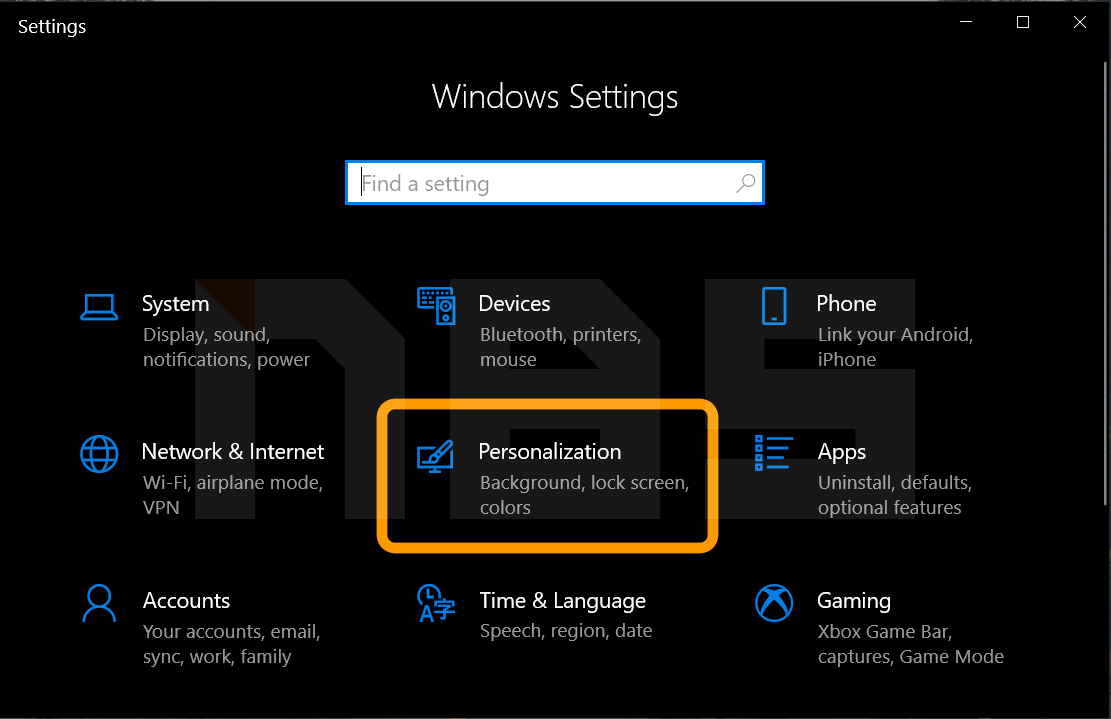
  • เริ่มต้นให้ไปที่ Settings >> เลือก Personalization
แก้คอมช้า
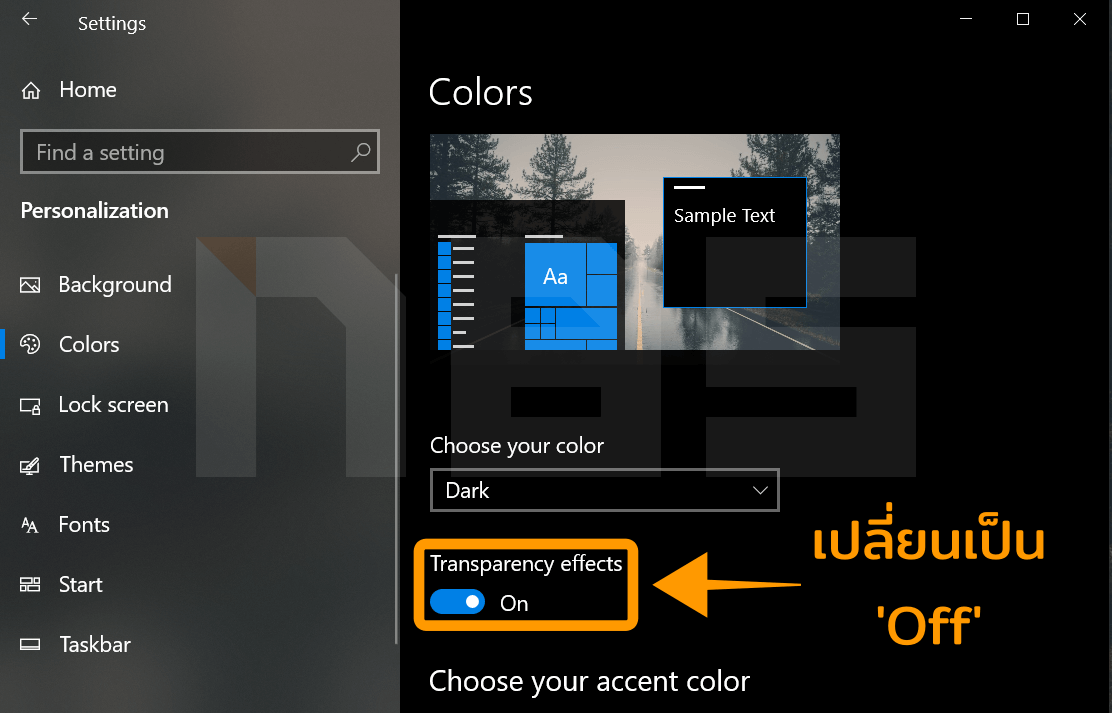
  • จากนั้นไปที่ Colors >> กดปิด Transparency Effect
แก้คอมช้า

เพียงเท่านี้ก็ปิดความโปร่งใสของ Menu เรียบร้อยแล้ว ช่วยให้คอมทำงานหนักน้อยลง ไวและลื่นขึ้น แก้ปัญหาคอมช้า Win10 เพิ่มความเร็ว Windows 10 ได้เรียบร้อยแล้ว


2. ปิด Animations จัดการปัญหาเครื่องหน่วง

สำหรับ Windows 10 ในปัจจุบันนั้นจะมีการเพิ่มลูกเล่นด้านกราฟฟิกขึ้นมาเพื่อให้ Windows 10 นั้นดูทันสมัยและน่าใช้มากยิ่งขึ้น แต่กระนั้นในคอมพิวเตอร์รุ่นเก่า ๆ หรือ Notebook สำหรับการใช้ทำงานเป็นหลักนั้นก็อาจจะมีการประมวลผลด้านกราฟฟิกที่ต่ำ ก็จะทำให้ Windows ของเราดูหน่วง เกิดปัญหาคอมช้า Win10 เพราะส่วนหนึ่งใช้ไปกับการประมวลด้านกราฟฟิกของตัว Windows เองการปิด Animations (Animations จะส่งผลเกี่ยวกับการเปิด-ปิดหน้าต่างโปรแกรมต่าง ๆ ขึ้นมา หรือเวลาขยาย-ลดหน้าต่างลงไปไว้ที่ Taskbar โดยฟีเจอร์นี้จะทำให้การกระทำเหล่านี้ใน Windows มีความนุ่มนวล ดูสบายตามากขึ้น แต่ก็กินทรัพยากรของเครื่องเช่นกัน) ที่จะทำให้ Notebook หรือคอมพิวเตอร์ของเราเร็วและลื่นขึ้น

แก้ปัญหาคอมช้า Win10: วิธีปิด Animation

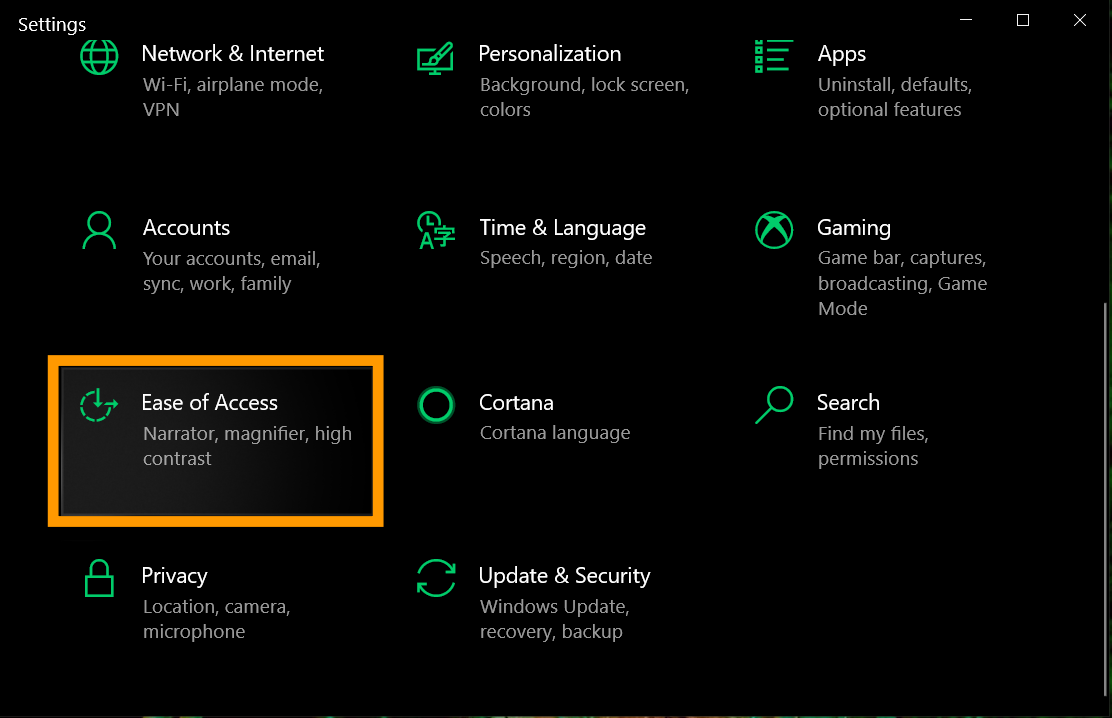
  • เข้าไปที่ Windows Settings >> เลือก Ease of Access 
แก้คอมช้า win 10
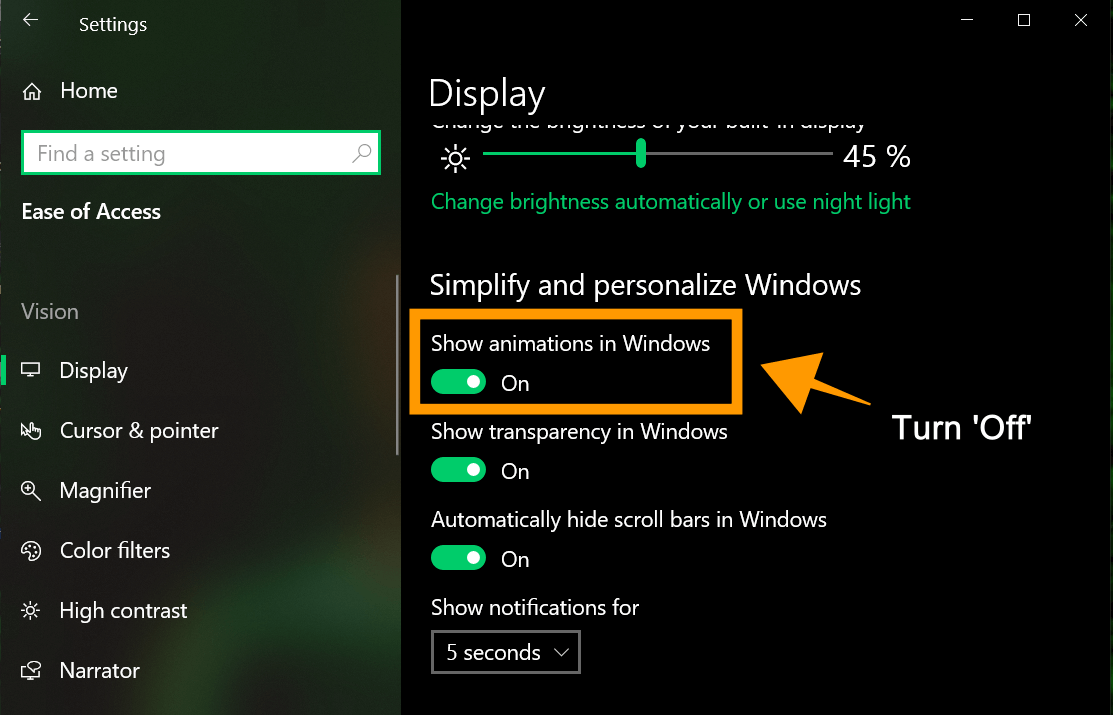
  • เลื่อนลงมาที่ส่วนของ Simplify and Personalize Windows >> กดปิด Show Animations in Windows
แก้คอมช้า

เพียงเท่านี้ก็ปิดฟีเจอร์ Animations ใน Windows 10 ได้เรียบร้อยแล้ว ทีนี้การเรียกโปรแกรมขึ้นมาก็จะไม่มีเอฟเฟ็กที่ที่จะมากินทรัพยากรในเครื่องเราแล้ว ทำให้การเปิด-ปิด, ย่อ-ขยาย โปรแกรมทำได้รวดเร็วขึ้น ส่งผลให้ Windows ของเราทำงานได้เร็วและลื่นขึ้นนั่นเอง


3. การปิด Special Effects

นอกจากความโปร่งใสของเมนูแล้ว Windows 10 ยังมีเอฟเฟคและลูกเล่นอื่น ๆ ที่เข้ามาทำให้ตัววินโดวส์นั้นน่าใช้งานอีกเพียบ โดย Effects เหล่านี้จะทำให้การเปิด-ปิด, ย่อ-ขยาย หน้าต่างของโปรแกรมต่าง ๆ ทำได้สมูทและลื่นไหลมากขึ้น แต่กระนั้นการเปิดเอฟเฟคเหล่านี้ก็กินทรัพยากรของเครื่องอยู่เช่นกัน 

แก้ปัญหาคอมช้า Win10: วิธีการปิด Special Effects ใน Windows 10 ทำได้ดังนี้

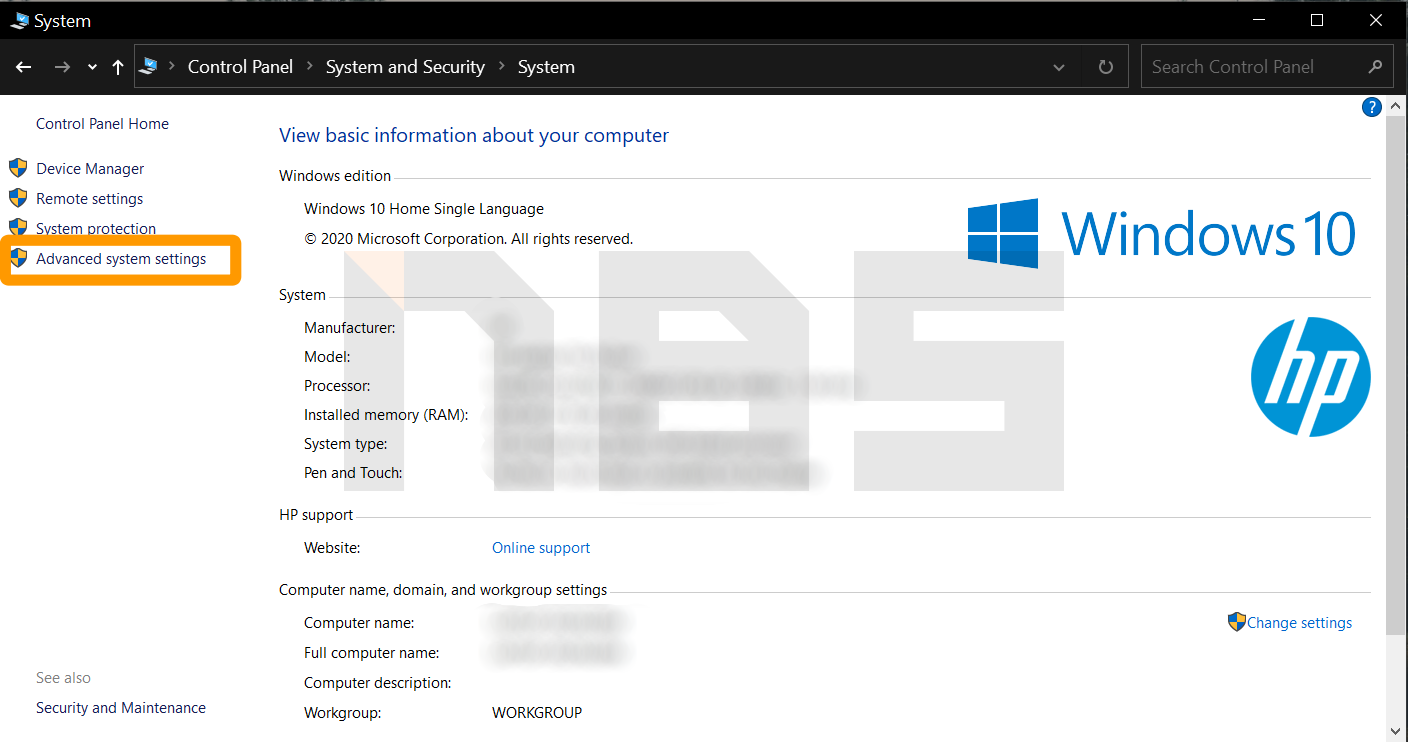
  • คลิกขวาที่ This PC >> เลือก Properties >> จากนั้นเลือก Advanced System Settings หรือจะพิมพ์ข้อความ ‘Advanced System Settings’ ในช่อง Search ของ Windows ก็ได้เช่นกัน
แก้คอมช้า
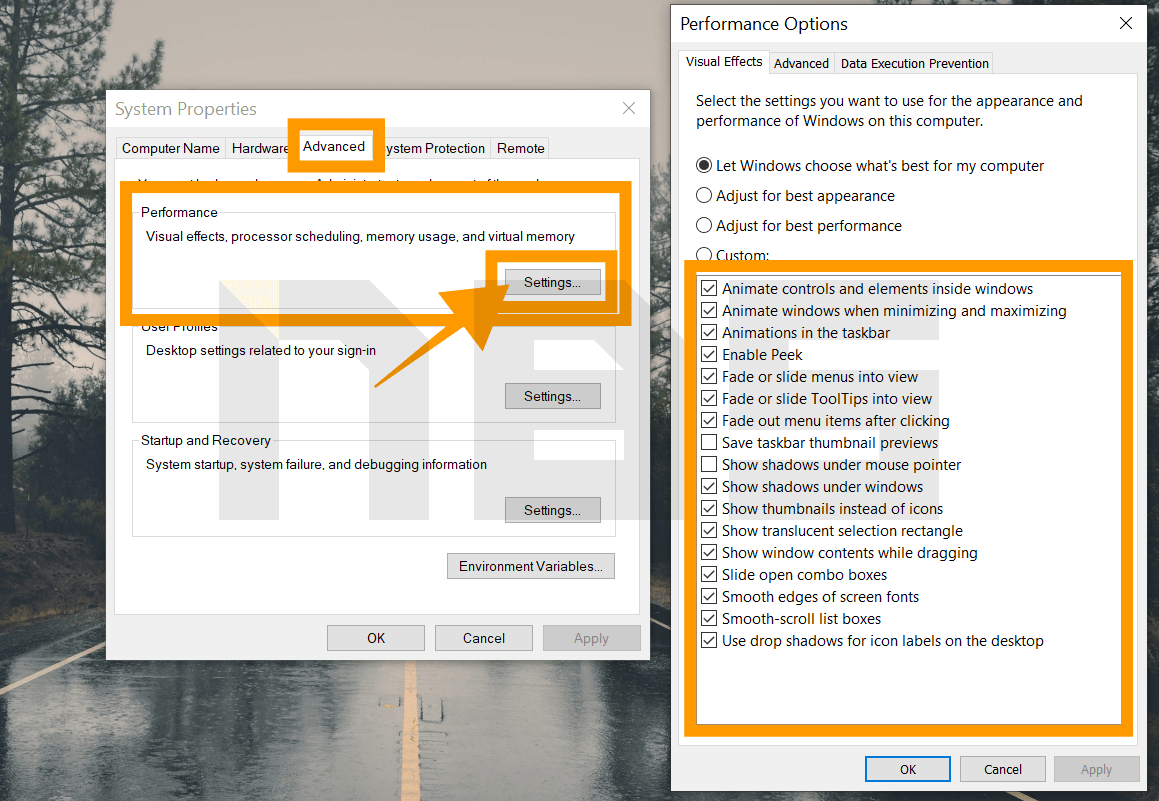
  • จากนั้นจะปรากฏหน้าต่าง System Properties ขึ้นมา >> เลือก Advanced ที่แถบเมนู >> จากนั้นดูในช่อง Performance >> เลือก Settings
  • ในหน้า Performance Options >> คลิก Visual Effect >> จากนั้นดูในช่อง Effects ต่าง ๆ ให้เราเอาเครื่องหมายถูกออกจาก Effects ต่าง ๆ (หรือะเลือกปิดเฉพาะบางเอฟเฟคก็ได้ตามต้องการ)  
แก้คอมช้า

เพียงเท่านี้เราก็จะปิด Special Effects ช่วยให้ระบบไม่ต้องคอยใช้ทรัพยากรไปกับเอฟเฟคต่าง ๆ ที่เพียงทำให้ดูสวยงามสบายตาและดูสมูทเท่านั้น ซึ่งการปิดเอฟเฟคก็อาจจะทำให้การเปิด-ปิดโปรแกรม, ย่อ-ขยายหน้าต่างโปรแกรมดูแข็งกระด้างขึ้น ไม่สมูทเหมือนเก่า แต่นั่นก็ช่วยลดการใช้ทรัพยากรเครื่องไปได้เช่นกันและไม่ส่งผลกระทบต่อประสิทธิภาพการทำงานของ Windows 10 ด้วย


4. ปิดการทำงานของโปรแกรมที่เปิดอัตโนมัติ

เวลาที่เราเปิดคอมพิวเตอร์ขึ้นมานั้น เมื่อเข้าสู่หน้า Windows โดยปกติมักจะมีโปรแกรมทำงานเองโดยอัตโนมัติซึ่งก็ทำให้ระบบเริ่มทำงานและใช้ทรัพยากรไปตั้งแต่เริ่มทำงาน ส่งผลให้คอมทำงานช้า อืดและหน่วงได้ โดยเฉพาะในเครื่องคอมพิวเตอร์ที่มีแรมต่ำ ดังนั้นการปิดโปรแกรมที่ทำงานอัติโนมัติเวลาที่เปิดคอมพิวเตอร์จึงเป็นอีกทีวิธีที่จะช่วยให้คอมพิวเตอร์ของเราทำงานได้เร็วขึ้น ไม่เสียทรัพยากรไปกับโปรแกรมเปิดอัติโนมัติที่เราอาจไม่ได้ใช้งาน

สำหรับวิธีการปิดการทำงานของโปรแกรมที่เปิดอัตโนมัติมีดังนี้

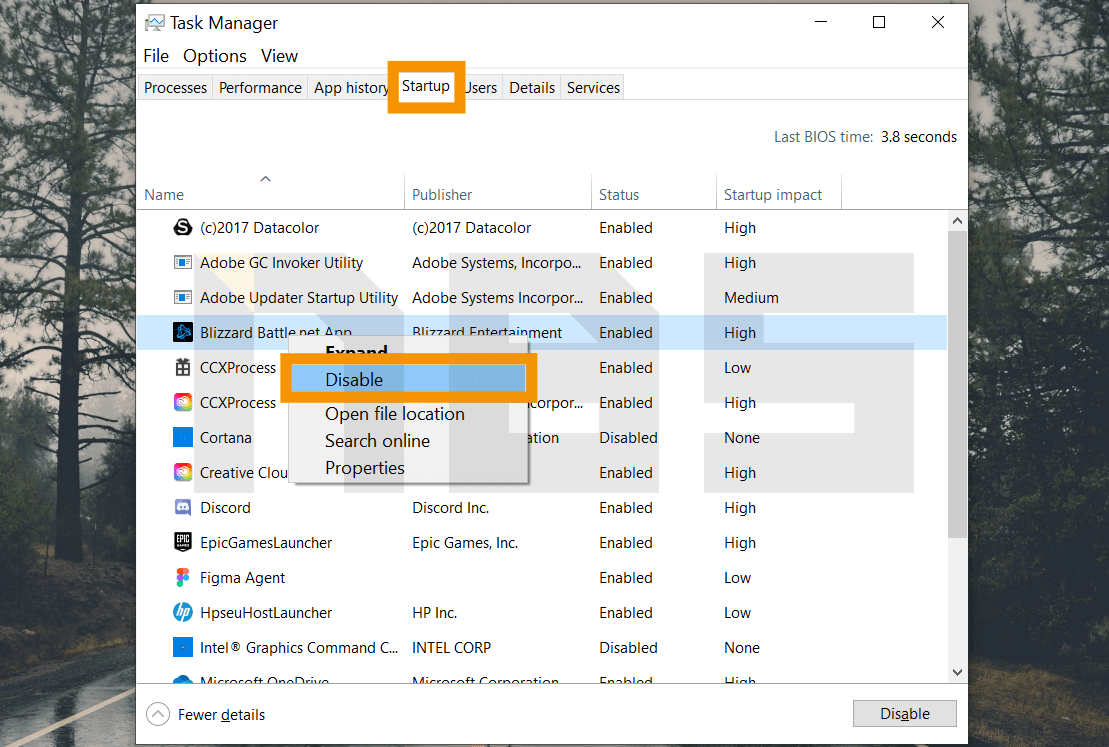
  • ไปที่ Task Manager ด้วยการกด Ctrl + Alt + Del หรือ พิมพ์ Task Manager ลงในช่อง Search ของ Windows
  • เมื่อปรากฏหน้าต่าง Task Manager >> เลือก Startup >> จากนั้นให้ คลิกขวาที่โปรแกรมที่ไม่ต้องการให้ทำงานอัตโนมัติ >> เลือก Disable
แก้คอมช้า

5. ลบ Bloatware ที่มากับ Windows

สำหรับวิธีนี้นั้นจะเป็นการลบโปรแกรมที่ติดมากับ Windows 10 เช่น เกมจาก Microsoft Store หรือแอพพลิเคชั่นต่าง ๆ ซึ่งหลายครั้งเราก็ไม่ได้ใช้งานพวกโปรแกรมหรือแอพฯ ที่ติดมากับ Windows แต่อย่างใด แถมยังสิ้นเปลืองพื้นที่ในคอมพิวเตอร์ของเราด้วย การลบโปรแกรมจำพวก Bloatware นี้จึงเป็นอีกวิธีหนึ่งที่จะทำให้คอมพิวเตอร์ของเราทำงานได้เร็วขึ้น ไม่เปลืองทรัพยากรไปกับโปรแกรมที่ไม่ได้ใช้งาน

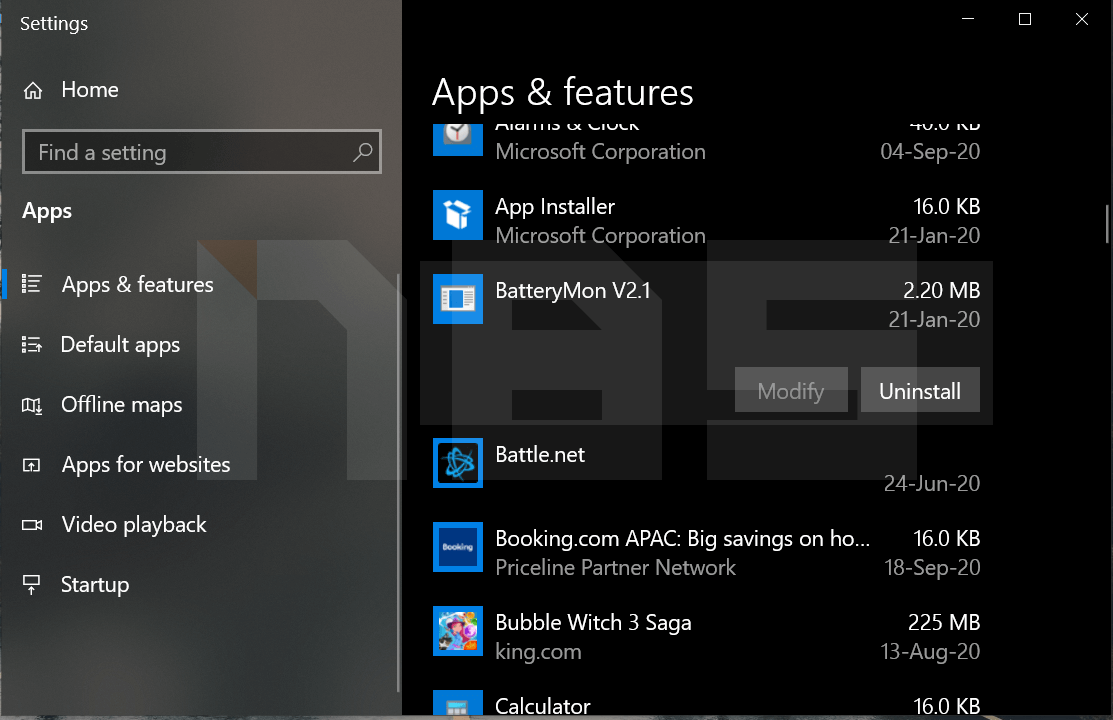
  • เราสามารถเข้าไปดูแอพพลิเคชั่นต่าง ๆ ได้โดยไปที่ Settings >> System >> Apps & Features จากนั้นก็เลือกแอพฯ ที่ไม่ต้องการหรือไม่ได้ใช้แล้วเลือก Uninstall ได้เลย
แก้คอมช้า

6. ตรวจสอบการอัพเดต Windows

สำหรับวิธีเพิ่มความเร็ว Windows 10 วิธีนี้เป็นอะไรที่ง่ายมาก ๆ โดยเฉพาะอย่างยิ่งกับผู้ที่ใช้งาน Windows แท้ นั่นก็คือ การตรวจสอบการอัพเดตของ Windows นั่นเอง ซึ่งถ้าใครที่ไม่ได้ตั้งค่าให้คอมพิวเตอร์อัพเดตโดยอัตโนมัติทุกครั้งที่ทาง Microsoft ปล่อยอัพเดตมา เวลาที่เราใช้งานคอมพิวเตอร์ไปนาน ๆ ก็ไม่ได้สนใจหรือสังเกต หรือแม้กระทั่งลืมไป ทำให้ระบบของ Windows ของเราเริ่มล้าสมัย ก็เป็นส่วนหนึ่งที่ส่งผลให้ประสิทธิภาพการทำงานของ Windows นั้น ลดลงได้เช่นกัน หรือบางคนก็อาจจะประสบกับปัญหาเช่นว่า เมื่อวานเราใช้งานได้ปกติ ผ่านไป 2-3 วัน เปิดคอมฯ มาใหม่ แต่คอมดันช้า อืด ไปเสียอย่างนั้น ซึ่งก็สามารถตรวจสอบปัญหาเบื้องต้นได้จากการตรวจสอบการอัพเดตของ Windows นั่นเอง

จัดการปัญหาคอมช้า Win10: ตรวจสอบการอัพเดตของ Windows

  • ให้เราเข้าไปที่ Settings > Update & Security > Windows Update หรือจะพิมพ์ในช่อง Search >> Check for updates >> ก็จะปรากฏหน้าต่าง Windows Update ขึ้นมาให้เรา
  • จากนั้นให้เรากดเลือกที่ Check for updates
  • ถ้าหากมีรายการอัพเดตขึ้นมา ก็ให้เรากดอัพเดตได้เลย ซึ่งการอัพเดตบางรายการก็จะมีข้อความปรากฏการร้องขอให้ Restart เครื่องขึ้นมา ให้เราอัพเดตจนครบ เพียงเท่านี้ประสิทธิภาพการทำงานของคอมพิวเตอร์ก็จะกลับมาทำงานได้ดีแล้ว
คอมช้า win 10

ในการตรวจสอบ และอัพเดต Windows นี้ แนะนำว่า ควรทำในตอนที่โน๊ตบุ๊คของเรากำลังเสียบสายชาร์จ เนื่องการจากอัพเดตนั้นค่อนข้างใช้พลังงานแบตเตอรี่ และนอกจากการอัพเดต Windows แล้ว การอัพเดตโปรแกรมอื่น ๆ อย่างเช่น การ์ดจอ หรือไดร์เวอร์อื่น ก็เป็นสิ่งสำคัญเช่นกัน


7. เปลี่ยน Hard disk

วิธีการข้างต้นเป็นเพียงการจัดการกับการใช้ทรัพยากรภายในเครื่องเท่านั้น ซึ่งหากใครที่ต้องการให้เครื่องคอมพิวเตอร์เร็วและแรงขึ้นอย่างเห็นได้ชัดนั้น สำหรับใครที่ยังใช้ฮาร์ดดิส (HDD) อยู่ ก็อาจจะเปลี่ยนมาเป็น SSD แทนซึ่งจะทำให้คอมพิวเตอร์ทำงานได้เร็วและไวขึ้นอย่างเห็นได้ชัด และในปัจจุบันราคาของ SSD ก็ถูกลงมากแล้ว รับรองว่าคุ้มค่าที่จะเปลี่ยนแน่นอน

ดู วิธีตรวจสอบโน๊ตบุ๊คว่ารองรับอัพเกรด SSD M.2 เป็นมาตรฐาน NVMe PCIe หรือได้แค่ M.2 SATA 3

สำหรับการจัดการปัญหาคอมช้า Win10 อย่างตรงจุดที่สุดนั้นก็คงจะเป็นการเปลี่ยน Hard disk แบบ HDD มาเป็น SSD เพราะ SSD นั้นสามารถประมวลผลได้รวดเร็วกว่า HDD อย่างมากเลยทีเดียว ก่อนอื่น เราต้องมาดูกันก่อนว่าประเภทของ SSD นั้นมีอะไรบ้าง เพื่อที่ว่าเราจะได้เลือกให้ตรงตามความต้องการ การใช้งาน และรองรับกับคอมพิวเตอร์ของเรานั่นเอง

ประเภทของ SSD

  • PCIe M.2 NVMe  ถือเป็นพอร์ตที่ได้รับความนิยมมากในปัจจุบัน และเป็น SSD ราคา ค่อนข้างสูง แต่สามารถทำความเร็วอ่านเขียนได้ถึงระดับ 5,000 MB/s ใน PCIe 4.0 หรืออย่างต่ำๆก็ได้ 1500 – 3500 MB/s แล้ว เปิดเครื่องไวเปิดโปรแกรมเร็ว เมนบอร์ดส่วนใหญ่ในปัจจุบันทั้งพีซีและโน๊ตบุ๊ครองรับ ถ้าซื้อเครื่องมาใหม่แนะนำใช้แบบ PCIe NVMe ไปเลย
  • SATA M.2 มีหน้าตาเป็นการ์ดเหมือน PCIe NVMe แต่จะต่างที่ขาสล๊อต และชิปควบคุม ตามสเปคจะอ่านเขียนได้ช้ากว่า PCIe ที่ราวๆ 500 MB/s เพราะอยู่บนมาตรฐาน SATA เช่นเดียวกับแบบต่อสาย แต่ได้ข้อดีคือไม่ต้องต่อสาย หรือจ่ายไฟเพิ่ม รวมไปถึงโน๊ตบุ๊คในช่วง 2-3 ปีที่ผ่านมา ซึ่งเน้นความบางเบาก็จะเป็นพอร์ตเชื่อมต่อแบบนี้
  • SATA III 2.5 นิ้ว เป็นพอร์ตที่เชื่อมต่อโดยการใช้สาย แบบเดียวกับฮาร์ดดิสค์เลย เมนบอร์ดโน๊ตบุ๊ค พีซีรองรับเกือบทุกตัวเลยก็ว่าได้ เพราะเมนบอร์ดส่วนใหญ่จะมีช่องต่อสาย SATA มาให้แน่นอน ไปจนถึงพีซีรุ่นเก่าหรือโน๊ตบุ๊คต่อให้เก่ามากๆยังไงก็ยังสามารถใช้ SSD แบบนี้ได้

เลือก SSD ราคา ความจุ เท่าไรถึงพอเหมาะ?

  • 128GB ความจุเริ่มต้น จัดเป็น SSD ราคา ประหยัด เหมาะกับเครื่องที่เน้นใช้งานทั่วไป ลงวินโดวส์ โปรแกรมออฟฟิต และเก็บไฟล์รูป หนังอีกนิดหน่อย ไม่เหมาะกับการลงเกมหรือโปรแกรมใหญ่ๆ เหมาะกับการซื้อไปอัพเกรทพีซีเครื่องเก่า หรือมีฮาร์ดดิสค์ไว้เก็บข้อมูลอยู่แล้ว
  • 256GB ความจุพื้นฐาน เป็นความจุที่เหมาะสมทั้งการใช้งานทั่วไป ลงเกมหรือโปรแกรมได้ประมาณนึง แต่ก็ไม่สามารถติดตั้งเกมหรือโปรแกรมใหญ่ๆได้มากนัก แนะนำว่าใช้งานคู่กับฮาร์ดดิสค์จะดีที่สุด ไม่ควรใช้ลูกเดียวจบเพราะอาจจะไม่พอใช้งาน
  • 512GB ความจุระดับกลาง เป็น SSD ราคา แนะนำ ความจุเหมาะสมของทีมงาน สำหรับเกมเมอร์ที่ใช้ SSD เพราะมีความยืดหยุ่นสูง ลงเกม หรือโปรแกรมหนักๆได้เยอะ หรือจะสายตัดต่อก็ยังมีพื้นที่ไว้เก็บไฟล์งานได้ สามารถใช้ลูกเดียวจบได้โดยไม่ต้องมีฮาร์ดดิสค์มาเสริม แต่ถ้าท่านข้อมูลเยอะ ไฟล์งานมาก ก็อาจจะหาฮาร์ดดิสค์พกพามาสำรองข้อมูลเป็นพักๆ
  • 1TB ความจุน่าใช้ ลูกเดียวจบ ลงได้ทั้งเกม โปรแกรม ไฟล์งาน หนังรูปเพลง โดยไม่ต้องห่วงเรื่องความจุ ใส่ในโน๊ตบุ๊คหรือพีซีลูกเดียวไม่จำเป็นต้องมีฮาร์ดดิสค์ไว้สำรองข้อมูลก็ยังได้ เหมาะกับท่านที่เน้นความสะดวกไม่อยากเก็บข้อมูลหลายที่ และไม่ต้องมาห่วงเรื่องความจุเต็ม
  • 2TB ความจุเหลือใช้ เหมาะกับท่านที่จบตรง SSD ราคา ไม่ใช่ปัญหา ลูกเดียวครบ เก็บเพลง หนัง งาน โปรแกรม เกม เป็นสิบเป็นร้อยก็ยังไหว แต่ต้องระวัง SSD บินนะครับ เพราะไม่อย่างงั้นชีวิตท่านจะสูญสลายไปด้วย ยังไงต่อให้ SSD ความจุสูง ก็ต้องมีฮาร์ดดิสค์ไว้เก็บข้อมูลด้วยนะ

กล่าวโดยสรุปแล้ว การเปลี่ยน HDD เป็น SSD นั้น นอกจากจะเป็นการเพิ่มประสิทธิภาพการทำงานให้กับคอมพิวเตอร์ของเราให้รวดเร็วขึ้นแล้ว ก็ยังเป็นการยืดอายุการใช้งานออกไปได้อีกด้วย เพราะคอมพิวเตอรืสามารถทพงานได้อย่างลื่นไหลมากยิ่งขึ้น รันโปรแกรมได้รวดเร็วขึ้น โดยที่เราไม่ต้องไปลงทุนผ่านเงินก้อนใหญ่ในการซื้อโน๊ตบุ๊คเครื่องใหม่แต่อย่างใด ในส่วนของความจุ ว่าถ้าเปลี่ยน HDD เป็น SSD แล้วนั้น ควรจะใช้ SSD กี่ GB ก็สามารถเลือกได้ตามความต้องการ รวมไปถึงการบริหารพื้นที่ในการใช้งานของเราด้วย เช่น เราอาจจะซื้อ SSD ความจุ 240GB มาใช้เป็นไดรฟ์ติดตั้ง Windows 10 เอาไว้และโปรแกรมหลักแล้วมี HDD เอาไว้เป็นไดรฟ์เสริมสำหรับบันทึกไฟล์งานสัก 1TB ก็ดีเช่นกัน หรือจะเอาซื้อ 500GB แล้วเอางานทั้งหมดใส่ไว้ใน External Hard disk เพื่อจะได้ไม่ต้องกินพื้นที่ในไดรฟ์ C ซึ่งทั้งหมดนี้ก็ขึ้นอยู่กับจินตนาการและการพลิกแพลงการใช้งานของผู้ใช้ ว่าจะบริหารการใช้งานเครื่องของเราอย่างไร


และทั้งหมดนี้ก็เป็นวิธีการจัดการปัญหา เครื่องคอมพิวเตอร์หน่วง ช้า อืด ที่ทีมงานได้นำมาฝากกัน ซึ่งจะมีตั้งแต่การแก้ปัญหาในเบื้องต้นที่เราสามารถได้ฟรี ๆ ไม่ต้องไปเสียค่าใช้จ่าย หรือเดินเข้าร้าน ไปจนถึง การแก้ปัญหาด้วยการเปลี่ยนฮาร์ดแวร์อย่าง HDD เป็น SSD ที่อาจจะต้องเสียค่าใช้จ่ายในการเปลี่ยน แต่ก็เป็นการแก้ปัญหาที่ถูกต้องและตรงจุด ทำให้คอมพิวเตอร์ของเรานั้นสามารถทำงานได้อย่างรวดเร็วขึ้น แม้จะเป็นคอมพิวเตอร์รุ่นเก่าแล้วก็ตาม สำหรับใครที่พบเจอกับปัญหานี้อยู่ ก็ลองทำตามวิธีข้างต้นที่ทีมงานได้แนะนำกันได้เลย หรือจะเปลี่ยนฮาร์ดแวร์ไปเลยก็ได้ หากวิธีการจัดการเบื้องต้นไม่ได้ผล ซึ่งรับรองได้เลยว่าเมื่อเปลี่ยน HDD เป็น SSD แล้ว คอมพิวเตอร์ของเราจะทำงานได้อย่างรวดเร็วขึ้นอย่างแน่นอน

ปัญหาแชร์ printer ไม่ได้

 แชร์ปริ้นเตอร์และการแก้ปัญหา

มาถึงส่วนของปัญหากันบ้างมีวิธีการแชร์สาเหตุของปัญหาดังต่อไปนี้

1) ตรวจสอบว่าเครื่องแม่ข่ายกับเครื่องลูกข่ายอยู่ในวงแลนเดียวกันไหม ? เช่นตัวอย่าง

เครื่องแม่ข่าไอพี 192.168.1.9
เครื่องลูกข่ายไอพี 192.168.1.10
ไอพีเครื่องแม่และเครื่องลูกตัวเลขสามชุดแรก ต้องเหมือนกัน ส่วนวิธีเช็คเลขไอพีของเครื่องนั้นๆคือเปิด CMD ขึ้นมาแล้วพิมพ์ ipconfig แล้วกด Enter จากนั้มมันก็จะแสดงรายชื่อไอพีทั้งหมดขึ้นมาให้เราดูว่าเราเชื่อมต่ออินเตอร์เน็ตด้วยอะไรเช่นของผมต่อด้วย WiFi ก็ให้ดูที่หมวดหมู่ของ WiFi นะครับ

แชร์ปริ้นเตอร์ และแก้ปัญหาแชร์ปริ้นเตอร์ไม่ได้

2) ตรวจสอบว่าติดต่อเครื่องแม่ข่ายได้หรือไหม ?

ไปที่เครื่องลูกข่าย เปิด CMD Command แล้วพิมพ์ดังนี้เพื่อติดต่อเครื่องแม่ ping เว้นวรรคตามด้วยเลขไอพีเครื่องแม่แล้วกด Enter

แชร์ปริ้นเตอร์ และแก้ปัญหาแชร์ปริ้นเตอร์ไม่ได้

กรณีติดต่อเครื่องแม่ข่ายไม่ได้ให้ทำดังต่อไปนี้

ส่วนที่ 1

ส่วนนี้เกี่ยวกับการอนุญาติให้เครื่องอื่นสามารถติดต่อเครื่องแม่ได้

  • เปิด Control Panel ตรงมุมขวาบนให้เปลี่ยนจาก Category ให้เป็น Small icons
  • จากนั้นคลิกที่ Windows Defender Firewall
  • กดที่ Allowed apps
  • คลิกปุ่ม Change Settings
  • เลือนมาที่หัวข้อ File and printer Sharing แล้วติ๊กเครื่องหมายถูกให้ครบทุกช่องนะครับ
  • กด Save and Changes ก็เป็นอันเรียบร้อย
แชร์ปริ้นเตอร์ และแก้ปัญหาแชร์ปริ้นเตอร์ไม่ได้

หลังจากขั้นตอนนี้เครื่องก็สามารถติดต่ออีกเครื่องได้แล้วครับหากติดต่อไม่ได้อีกก็ให้ปิด Firewall และตัวแสกนไวรัสทั้งหมดในเครื่องแม่ครับแล้วค่อยเปิดใหม่หลังเพิ่มปริ้นเตอร์เสร็จแล้ว

ส่วนที่ 2

เป็นส่วนของใครที่ไม่อยากให้มีระหัสตอนที่เชื่อมต่อการอนุญาติในการแชร์

  • เปิด Control Panal ขึ้นมา
  • เลือก Network and Sharing Center
  • คลิกที่ Advanced sharing settings
แชร์ปริ้นเตอร์ และแก้ปัญหาแชร์ปริ้นเตอร์ไม่ได้
  • หัวข้อ All networks เปิด Turn on file and printer sharing ในทุกสิทธิ์ในวงแลน
แชร์ปริ้นเตอร์ และแก้ปัญหาแชร์ปริ้นเตอร์ไม่ได้
  • เลือกหัวข้อ Turn off Password Protected Sharing
  • กด Save and Changes ก็เป็นอันเรียบร้อย
แชร์ปริ้นเตอร์ และแก้ปัญหาแชร์ปริ้นเตอร์ไม่ได้

หลังจากขั้นตอนนี้เครื่องก็สามารถเพิ่มปริ้นเตอร์ได้แล้วแต่ถ้าหากไไม่ได้อีกก็ให้ปิด Firewall และตัวแสกนไวรัสทั้งหมดในเครื่องแม่ครับแล้วค่อยเปิดใหม่หลังเพิ่มปริ้นเตอร์เสร็จแล้ว หากมีข้อสงสัยคุณสามารถติดตามข้อมูลเพิ่มเติมได้ที่ Facebook ได้เลยครับ

แต่ถ้าหากเกิดปัญหาเกี่ยวกับ SMB Client เหมือนรูปข้างล่างดูได้ที่ Link

คำสั่งใน Command Prompt

  คำสั่งใน Command Prompt (cmd) สำหรับตรวจเช็คสถานะและข้อมูลของคอมพิวเตอร์ที่ใช้งานบ่อย แบ่งตามหมวดหมู่ได้ดังนี้ครับ 1. ตรวจเช็คข้อมูลเครื่...