Catalyst Control Center คือยูทิลิตี้ที่มาพร้อมกับไดรเวอร์ที่ทำให้การ์ดจอ AMD ของคุณทำงานได้ จะแสดงเป็น CCC.exe ในตัวจัดการงานของคุณและในสถานการณ์ส่วนใหญ่คุณจะไม่ต้องกังวลกับมัน คุณอาจต้องเจาะลึกการตั้งค่า Catalyst Control Center ของคุณหากคุณเล่นเกมบนคอมพิวเตอร์และอาจต้องได้รับการเอาใจใส่หากมันยุ่งเหยิง แต่โดยปกติคุณจะปลอดภัยเพียงแค่ปล่อยให้มันอยู่คนเดียว
Catalyst Control Center ทำอะไร
Catalyst Control Center เริ่มทำงานเมื่อคุณเปิดคอมพิวเตอร์เนื่องจากต้องทำงานในพื้นหลังเพื่อจัดการการทำงานของการ์ดแสดงผล AMD ของคุณ ซอฟต์แวร์เดียวกันนี้ยังใช้เพื่อจัดการการ์ดแสดงผล ATI ก่อนที่ AMD จะซื้อ ATI ดังนั้นคอมพิวเตอร์รุ่นเก่าที่มีการ์ด ATI อาจติดตั้ง CCC.exe
หากคุณไม่เล่นวิดีโอเกมบนคอมพิวเตอร์คุณอาจไม่ต้องแตะ Catalyst Control Center เลย แต่ถ้าคุณทำก็ค่อนข้างตรงไปตรงมา ซอฟต์แวร์ช่วยให้คุณตรวจสอบการอัปเดตไดรเวอร์สำหรับการ์ดแสดงผลของคุณและจัดการการทำงานของการ์ด
สิ่งพื้นฐานบางอย่างที่คุณสามารถทำได้ด้วย Catalyst Control Center ได้แก่ การเปลี่ยนความละเอียดหรือพื้นที่เดสก์ท็อปและอัตราการรีเฟรชหน้าจอ นอกจากนี้ยังมีการตั้งค่าขั้นสูงอีกมากมายที่เป็นประโยชน์ที่สุดสำหรับนักเล่นเกม ตัวอย่างเช่นคุณสามารถเปลี่ยนการตั้งค่าการลบรอยหยักภายใน Catalyst Control Center โดยลบขอบหยักออกจากวัตถุ 3 มิติ
หากคุณมีแล็ปท็อปที่มีการ์ดแสดงผลสองเครื่องคุณยังสามารถใช้ Catalyst Control Center เพื่อสลับระหว่างการ์ดเหล่านี้ได้ สิ่งนี้มีประโยชน์หากคุณสังเกตเห็นประสิทธิภาพที่ไม่ดีเมื่อเล่นเกมซึ่งอาจเกิดขึ้นได้หากเกมไม่ได้ใช้การ์ดแสดงผล AMD พลังสูงของคุณ
CCC.exe เข้ามาในคอมพิวเตอร์ของฉันได้อย่างไร
หากคุณมีการ์ดแสดงผล AMD CCC.exe มักจะติดตั้งควบคู่ไปกับไดรเวอร์ที่ทำให้การ์ดใช้งานได้ แม้ว่าจะเป็นไปได้ที่จะติดตั้งเฉพาะไดรเวอร์โดยไม่มี Catalyst Control Center แต่ก็เป็นเรื่องปกติมากที่จะติดตั้งร่วมกันเป็นแพ็คเกจ ไฟล์ปฏิบัติการอื่น ๆ เช่น MOM.exe จะรวมอยู่ในแพ็คเกจด้วย
ในสถานการณ์ที่ไม่ค่อยพบบ่อยคุณอาจมีไวรัสหรือมัลแวร์ที่ปลอมตัวเป็น Catalyst Control Center หากคุณมีการ์ดแสดงผล Nvidia และคอมพิวเตอร์ของคุณไม่เคยติดตั้งการ์ด AMD อาจเป็นเช่นนั้น
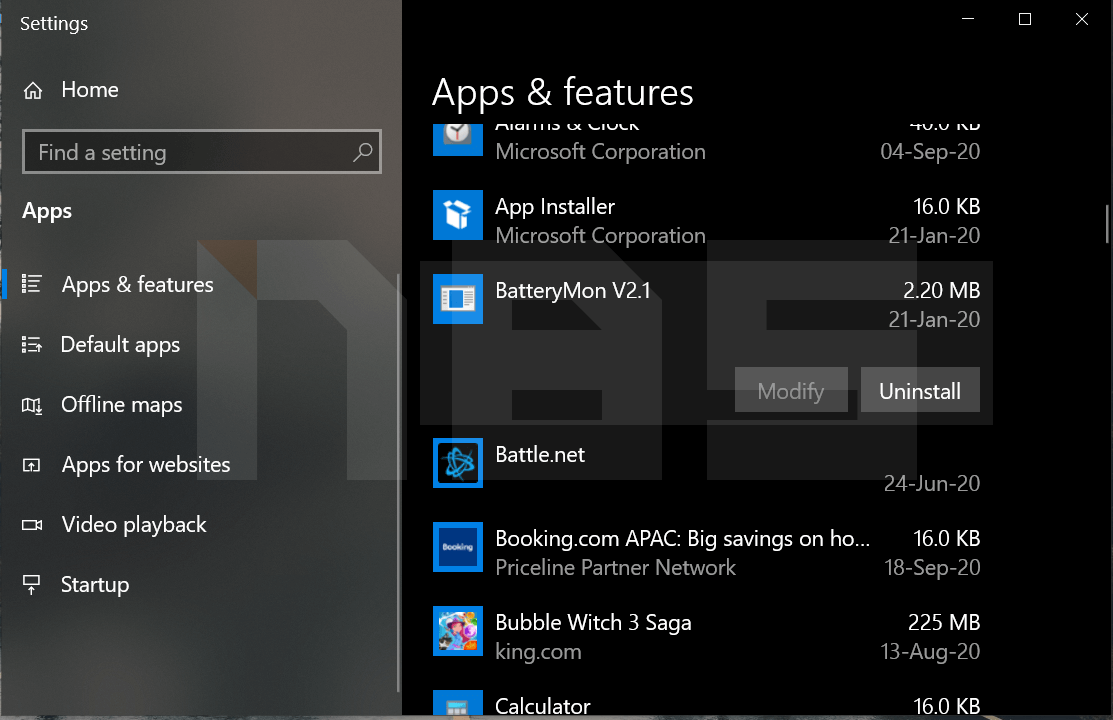
วิธีแก้ไขปัญหา CCC.exe เมื่อ CCC.exe ประสบปัญหาอาจทำให้ข้อความแสดงข้อผิดพลาดปรากฏขึ้นบนหน้าจอของคุณ ข้อความแสดงข้อผิดพลาดที่พบบ่อย ได้แก่ : CCC.exe หยุดทำงาน CCC.exe ประสบปัญหา Catalyst Control Center: แอปพลิเคชันโฮสต์พบข้อผิดพลาดและจำเป็นต้องปิด โดยปกติจะเกิดขึ้นเมื่อมีบางอย่างเสียหายและวิธีแก้ไขทั่วไปคือการซ่อมแซมการติดตั้ง Catalyst Control Center หรือติดตั้งใหม่ ใน Windows เวอร์ชันเก่าคุณสามารถทำได้ในไฟล์ โปรแกรมและคุณลักษณะของแผงควบคุม มาตรา. ใน Windows 10 คุณต้องไปที่ แอพและคุณสมบัติ in หน้าต่างการตั้งค่า.
ตัวเลือกที่ตรงไปตรงมากว่าคือดาวน์โหลด Catalyst Control Center เวอร์ชันล่าสุดโดยตรงจาก AMD เมื่อคุณเรียกใช้โปรแกรมติดตั้ง Catalyst Control Center ควรลบเวอร์ชันที่เสียหายและติดตั้งเวอร์ชันที่ใช้งานได้
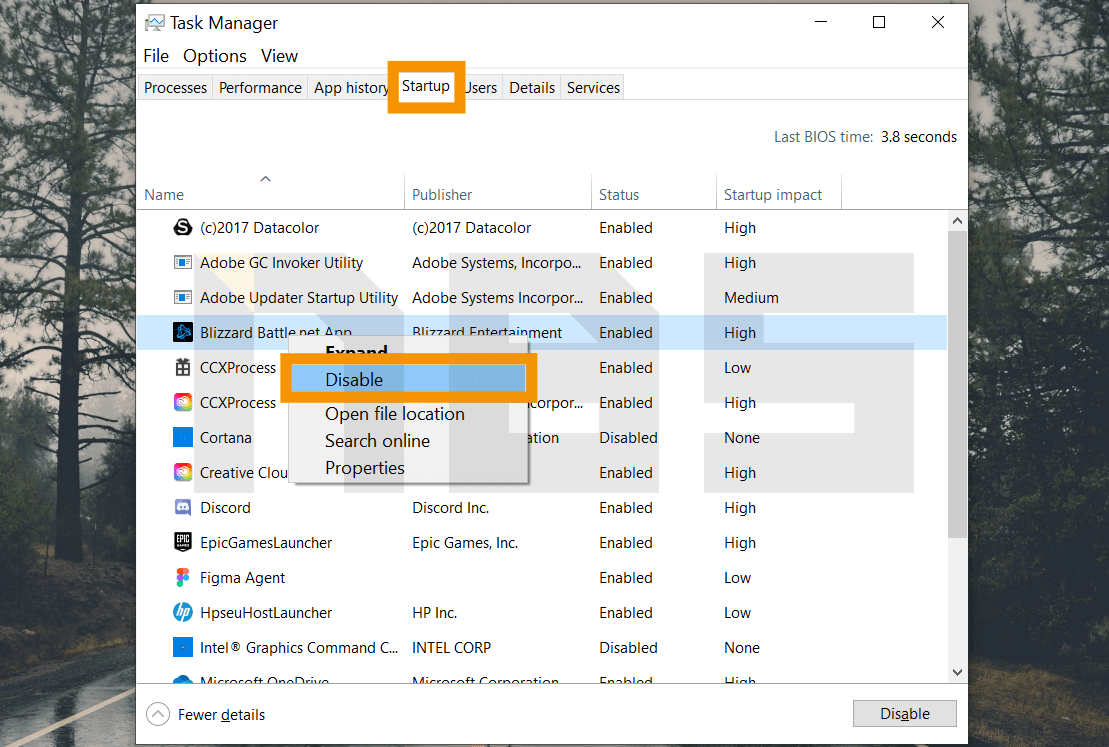
เนื่องจาก Catalyst Control Center ไม่ใช่ยูทิลิตี้ที่จำเป็นคุณสามารถป้องกันไม่ให้ทำงานเมื่อคอมพิวเตอร์ของคุณเริ่มทำงาน การทำเช่นนี้จะป้องกันไม่ให้คุณเข้าถึงการตั้งค่าขั้นสูงสำหรับการ์ดแสดงผลของคุณ แต่ก็ควรหยุดข้อความผิดพลาดที่น่ารำคาญ
การถอนการติดตั้งตัวแปรนี้: หากคุณประสบปัญหากับ CCXProcess.exe คุณสามารถลบโปรแกรมทั้งหมด Adobe Audition CS6 หรือ Adobe Extension Manager CC โดยใช้ Windows Control Panel
สำคัญ: มัลแวร์บางตัวพรางตัวเองเป็น CCXProcess.exe โดยเฉพาะเมื่ออยู่ในโฟลเดอร์ C: \ Windows หรือ C: \ Windows \ System32 ดังนั้นคุณควรตรวจสอบกระบวนการ CCXProcess.exe บนพีซีของคุณเพื่อดูว่าเป็นภัยคุกคามหรือไม่ เราขอแนะนำ Security Task Manager สำหรับตรวจสอบความปลอดภัยของคอมพิวเตอร์ของคุณ นี่คือหนึ่งในตัวเลือก อันดับต้น ๆ ของ The Washington Post และ PC World
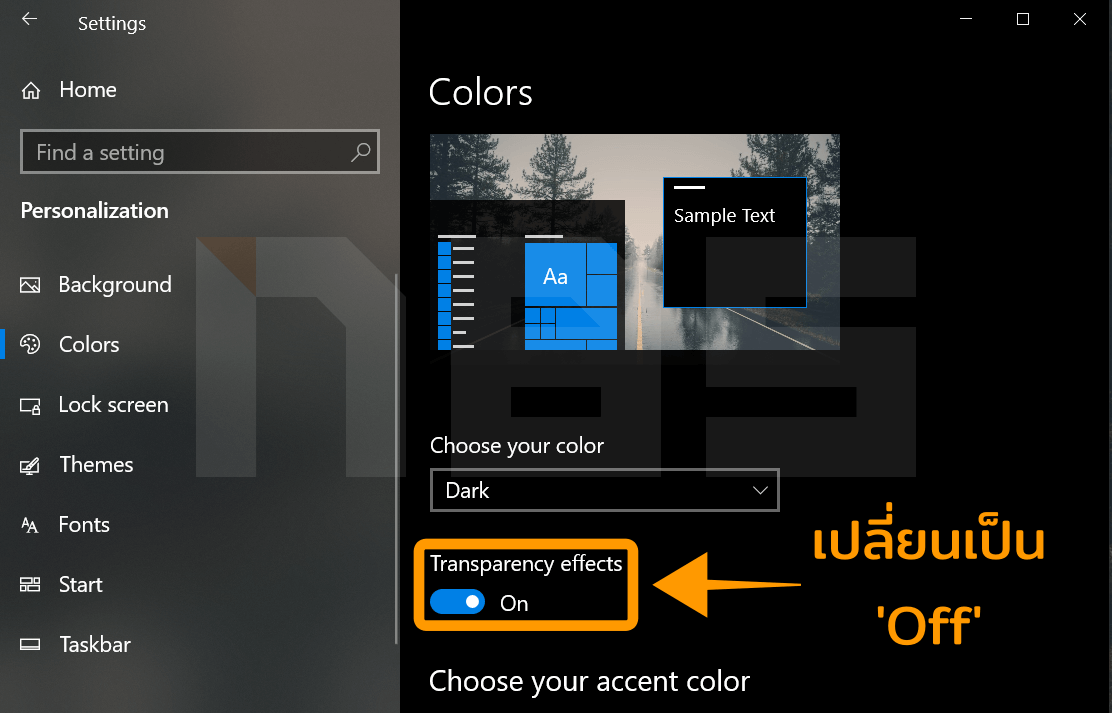
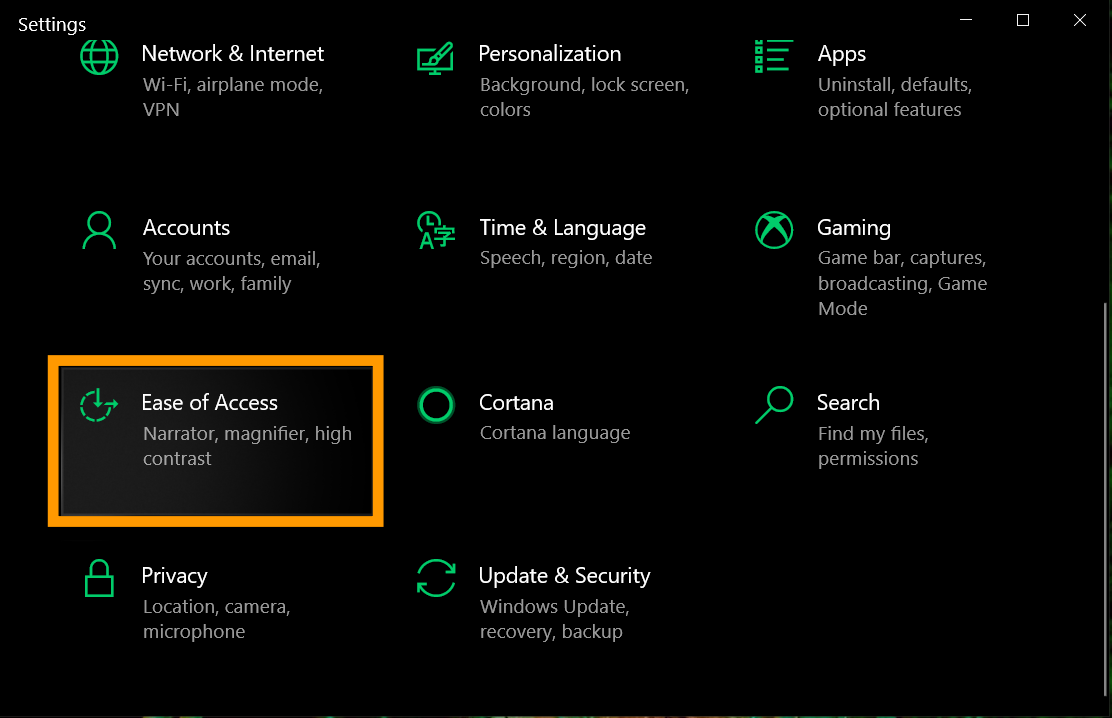
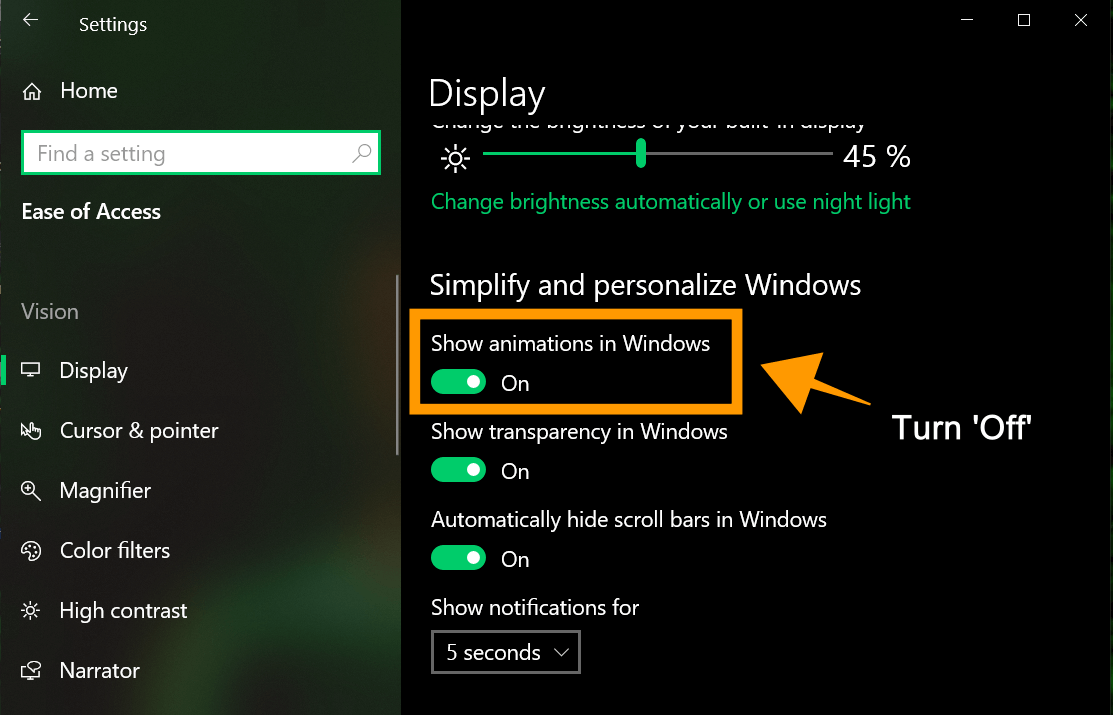
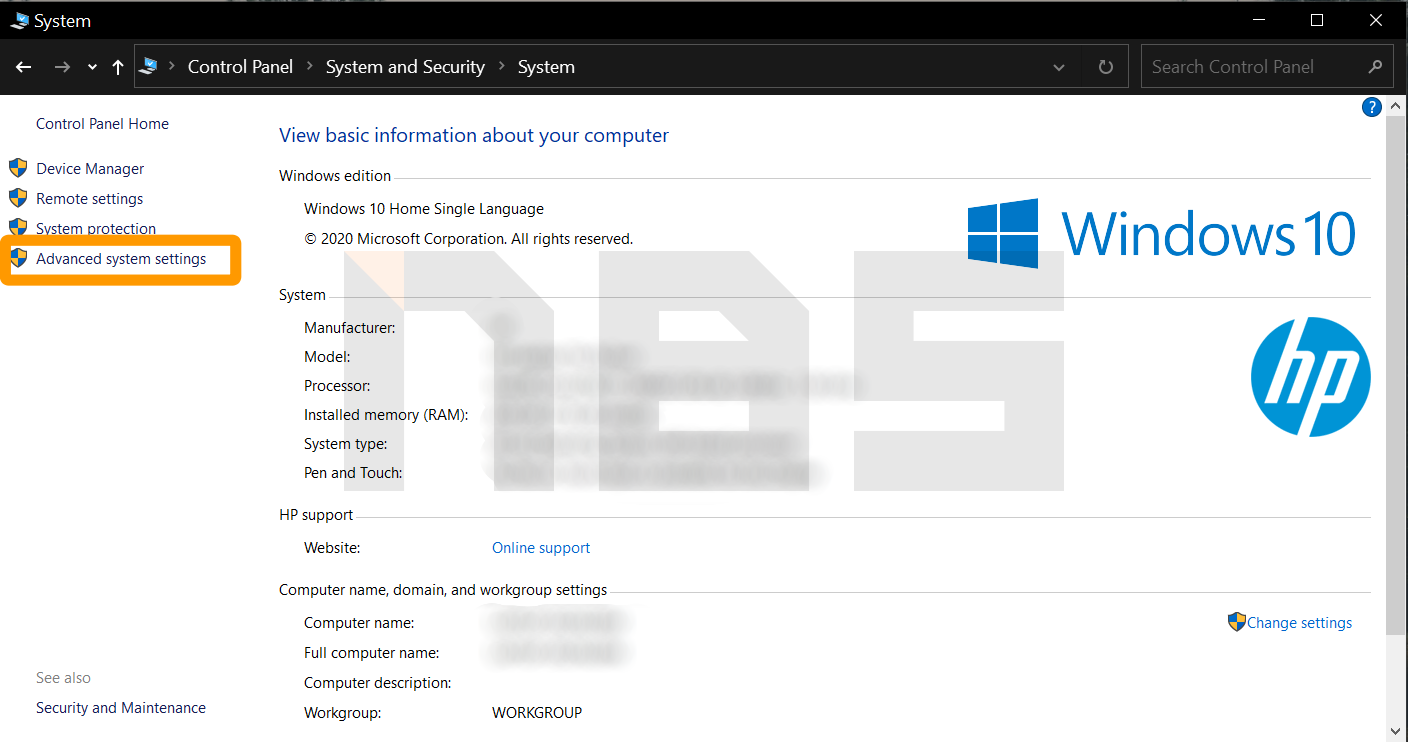
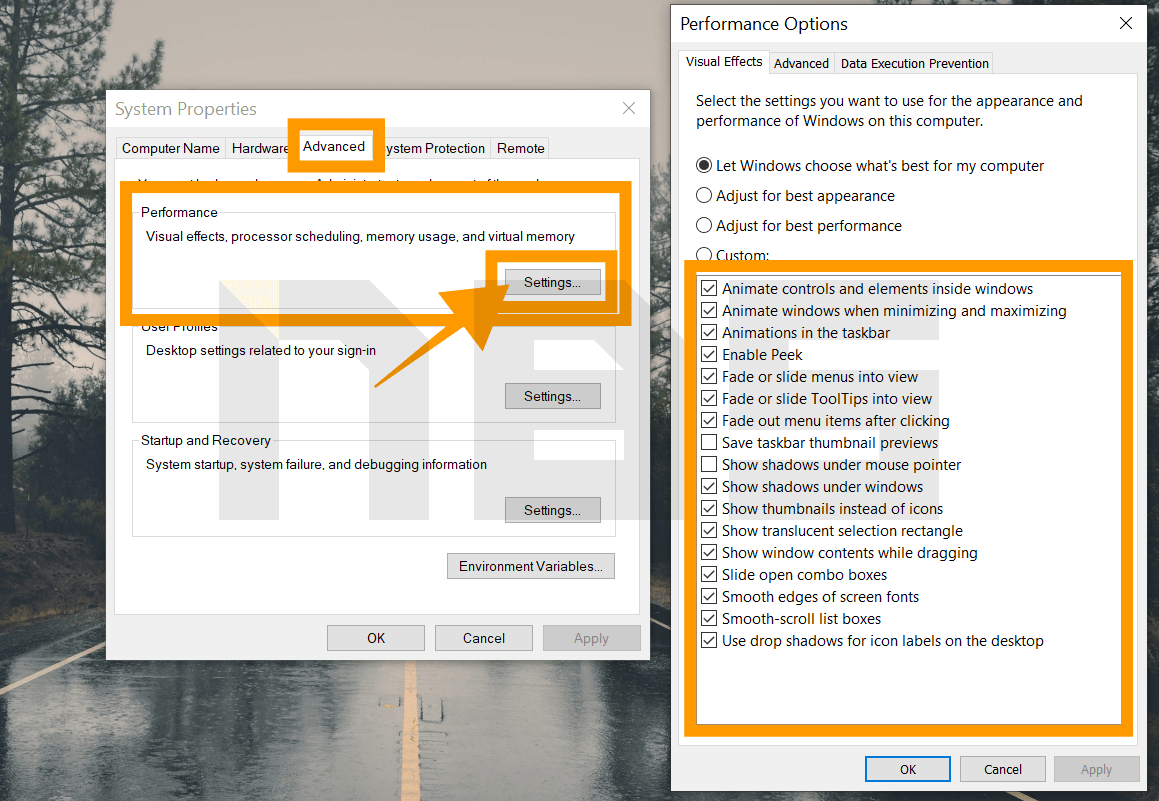
แก้ปัญหาคอมช้า Win10: วิธีการปิด Special Effects ใน Windows 10 ทำได้ดังนี้
คลิกขวาที่ This PC >> เลือก Properties >> จากนั้นเลือก Advanced System Settings หรือจะพิมพ์ข้อความ ‘Advanced System Settings’ ในช่อง Search ของ Windows ก็ได้เช่นกัน
สำหรับวิธีนี้นั้นจะเป็นการลบโปรแกรมที่ติดมากับ Windows 10 เช่น เกมจาก Microsoft Store หรือแอพพลิเคชั่นต่าง ๆ ซึ่งหลายครั้งเราก็ไม่ได้ใช้งานพวกโปรแกรมหรือแอพฯ ที่ติดมากับ Windows แต่อย่างใด แถมยังสิ้นเปลืองพื้นที่ในคอมพิวเตอร์ของเราด้วย การลบโปรแกรมจำพวก Bloatware นี้จึงเป็นอีกวิธีหนึ่งที่จะทำให้คอมพิวเตอร์ของเราทำงานได้เร็วขึ้น ไม่เปลืองทรัพยากรไปกับโปรแกรมที่ไม่ได้ใช้งาน
เราสามารถเข้าไปดูแอพพลิเคชั่นต่าง ๆ ได้โดยไปที่ Settings >> System >> Apps & Features จากนั้นก็เลือกแอพฯ ที่ไม่ต้องการหรือไม่ได้ใช้แล้วเลือก Uninstall ได้เลย
6. ตรวจสอบการอัพเดต Windows
สำหรับวิธีเพิ่มความเร็ว Windows 10 วิธีนี้เป็นอะไรที่ง่ายมาก ๆ โดยเฉพาะอย่างยิ่งกับผู้ที่ใช้งาน Windows แท้ นั่นก็คือ การตรวจสอบการอัพเดตของ Windows นั่นเอง ซึ่งถ้าใครที่ไม่ได้ตั้งค่าให้คอมพิวเตอร์อัพเดตโดยอัตโนมัติทุกครั้งที่ทาง Microsoft ปล่อยอัพเดตมา เวลาที่เราใช้งานคอมพิวเตอร์ไปนาน ๆ ก็ไม่ได้สนใจหรือสังเกต หรือแม้กระทั่งลืมไป ทำให้ระบบของ Windows ของเราเริ่มล้าสมัย ก็เป็นส่วนหนึ่งที่ส่งผลให้ประสิทธิภาพการทำงานของ Windows นั้น ลดลงได้เช่นกัน หรือบางคนก็อาจจะประสบกับปัญหาเช่นว่า เมื่อวานเราใช้งานได้ปกติ ผ่านไป 2-3 วัน เปิดคอมฯ มาใหม่ แต่คอมดันช้า อืด ไปเสียอย่างนั้น ซึ่งก็สามารถตรวจสอบปัญหาเบื้องต้นได้จากการตรวจสอบการอัพเดตของ Windows นั่นเอง
จัดการปัญหาคอมช้า Win10: ตรวจสอบการอัพเดตของ Windows
ให้เราเข้าไปที่ Settings > Update & Security > Windows Update หรือจะพิมพ์ในช่อง Search >> Check for updates >> ก็จะปรากฏหน้าต่าง Windows Update ขึ้นมาให้เรา
SATA III 2.5 นิ้ว เป็นพอร์ตที่เชื่อมต่อโดยการใช้สาย แบบเดียวกับฮาร์ดดิสค์เลย เมนบอร์ดโน๊ตบุ๊ค พีซีรองรับเกือบทุกตัวเลยก็ว่าได้ เพราะเมนบอร์ดส่วนใหญ่จะมีช่องต่อสาย SATA มาให้แน่นอน ไปจนถึงพีซีรุ่นเก่าหรือโน๊ตบุ๊คต่อให้เก่ามากๆยังไงก็ยังสามารถใช้ SSD แบบนี้ได้
:max_bytes(150000):strip_icc()/catalystcontrolcenter-59b9a287d963ac0011f5ab8c-162ef507aeef455fbb6fa87bf734e65e.png)
:max_bytes(150000):strip_icc()/Capture-2b68330fa5d040ca825c284b87e7f95f.JPG)