Catalyst Control Center คือยูทิลิตี้ที่มาพร้อมกับไดรเวอร์ที่ทำให้การ์ดจอ AMD ของคุณทำงานได้ จะแสดงเป็น CCC.exe ในตัวจัดการงานของคุณและในสถานการณ์ส่วนใหญ่คุณจะไม่ต้องกังวลกับมัน คุณอาจต้องเจาะลึกการตั้งค่า Catalyst Control Center ของคุณหากคุณเล่นเกมบนคอมพิวเตอร์และอาจต้องได้รับการเอาใจใส่หากมันยุ่งเหยิง แต่โดยปกติคุณจะปลอดภัยเพียงแค่ปล่อยให้มันอยู่คนเดียว
Catalyst Control Center เริ่มทำงานเมื่อคุณเปิดคอมพิวเตอร์เนื่องจากต้องทำงานในพื้นหลังเพื่อจัดการการทำงานของการ์ดแสดงผล AMD ของคุณ ซอฟต์แวร์เดียวกันนี้ยังใช้เพื่อจัดการการ์ดแสดงผล ATI ก่อนที่ AMD จะซื้อ ATI ดังนั้นคอมพิวเตอร์รุ่นเก่าที่มีการ์ด ATI อาจติดตั้ง CCC.exe
หากคุณไม่เล่นวิดีโอเกมบนคอมพิวเตอร์คุณอาจไม่ต้องแตะ Catalyst Control Center เลย แต่ถ้าคุณทำก็ค่อนข้างตรงไปตรงมา ซอฟต์แวร์ช่วยให้คุณตรวจสอบการอัปเดตไดรเวอร์สำหรับการ์ดแสดงผลของคุณและจัดการการทำงานของการ์ด
:max_bytes(150000):strip_icc()/catalystcontrolcenter-59b9a287d963ac0011f5ab8c-162ef507aeef455fbb6fa87bf734e65e.png)
สิ่งพื้นฐานบางอย่างที่คุณสามารถทำได้ด้วย Catalyst Control Center ได้แก่ การเปลี่ยนความละเอียดหรือพื้นที่เดสก์ท็อปและอัตราการรีเฟรชหน้าจอ นอกจากนี้ยังมีการตั้งค่าขั้นสูงอีกมากมายที่เป็นประโยชน์ที่สุดสำหรับนักเล่นเกม ตัวอย่างเช่นคุณสามารถเปลี่ยนการตั้งค่าการลบรอยหยักภายใน Catalyst Control Center โดยลบขอบหยักออกจากวัตถุ 3 มิติ
หากคุณมีแล็ปท็อปที่มีการ์ดแสดงผลสองเครื่องคุณยังสามารถใช้ Catalyst Control Center เพื่อสลับระหว่างการ์ดเหล่านี้ได้ สิ่งนี้มีประโยชน์หากคุณสังเกตเห็นประสิทธิภาพที่ไม่ดีเมื่อเล่นเกมซึ่งอาจเกิดขึ้นได้หากเกมไม่ได้ใช้การ์ดแสดงผล AMD พลังสูงของคุณ
หากคุณมีการ์ดแสดงผล AMD CCC.exe มักจะติดตั้งควบคู่ไปกับไดรเวอร์ที่ทำให้การ์ดใช้งานได้ แม้ว่าจะเป็นไปได้ที่จะติดตั้งเฉพาะไดรเวอร์โดยไม่มี Catalyst Control Center แต่ก็เป็นเรื่องปกติมากที่จะติดตั้งร่วมกันเป็นแพ็คเกจ ไฟล์ปฏิบัติการอื่น ๆ เช่น MOM.exe จะรวมอยู่ในแพ็คเกจด้วย
ในสถานการณ์ที่ไม่ค่อยพบบ่อยคุณอาจมีไวรัสหรือมัลแวร์ที่ปลอมตัวเป็น Catalyst Control Center หากคุณมีการ์ดแสดงผล Nvidia และคอมพิวเตอร์ของคุณไม่เคยติดตั้งการ์ด AMD อาจเป็นเช่นนั้น
แม้ว่า CCC.exe ไม่ใช่ไวรัสเมื่อคุณดาวน์โหลดโดยตรงจาก AMD แต่ไวรัสอาจปลอมตัวเป็น CCC.exe โปรแกรมป้องกันไวรัสหรือโปรแกรมป้องกันมัลแวร์ใด ๆ ที่ดีจะทำให้เกิดปัญหาที่ซ่อนอยู่ประเภทนี้ แต่คุณสามารถดูตำแหน่งของ CCC.exe บนคอมพิวเตอร์ของคุณได้ คุณสามารถทำได้ในหกขั้นตอนง่ายๆ
กดค้างไว้ ควบคุม+ทั้งหมด+ลบ บนแป้นพิมพ์
เลือก ที่ Task Manager.
บนหน้าต่างตัวจัดการงานเลือก กระบวนการ แถบ
:max_bytes(150000):strip_icc()/Capture-2b68330fa5d040ca825c284b87e7f95f.JPG)
มองหา CCC.exe ในไฟล์ ชื่อ คอลัมน์.
เขียนสิ่งที่พูดในคอลัมน์บรรทัดคำสั่งที่เกี่ยวข้อง
หากไม่มีคอลัมน์บรรทัดคำสั่งให้คลิกขวาที่คอลัมน์ชื่อจากนั้นคลิกซ้ายที่ข้อความนั้น บรรทัดคำสั่ง.
หากสำเนา CCC.exe ของคุณถูกต้องตำแหน่งของคอลัมน์บรรทัดคำสั่งจะคล้ายกับ ไฟล์โปรแกรม (x86) / เทคโนโลยี ATI. เมื่อใดก็ตามที่ CCC.exe ปรากฏในตำแหน่งอื่นนั่นแสดงว่าอาจเป็นมัลแวร์
วิธีแก้ไขปัญหา CCC.exe เมื่อ CCC.exe ประสบปัญหาอาจทำให้ข้อความแสดงข้อผิดพลาดปรากฏขึ้นบนหน้าจอของคุณ ข้อความแสดงข้อผิดพลาดที่พบบ่อย ได้แก่ : CCC.exe หยุดทำงาน CCC.exe ประสบปัญหา Catalyst Control Center: แอปพลิเคชันโฮสต์พบข้อผิดพลาดและจำเป็นต้องปิด โดยปกติจะเกิดขึ้นเมื่อมีบางอย่างเสียหายและวิธีแก้ไขทั่วไปคือการซ่อมแซมการติดตั้ง Catalyst Control Center หรือติดตั้งใหม่ ใน Windows เวอร์ชันเก่าคุณสามารถทำได้ในไฟล์ โปรแกรมและคุณลักษณะของแผงควบคุม มาตรา. ใน Windows 10 คุณต้องไปที่ แอพและคุณสมบัติ in หน้าต่างการตั้งค่า.ตัวเลือกที่ตรงไปตรงมากว่าคือดาวน์โหลด Catalyst Control Center เวอร์ชันล่าสุดโดยตรงจาก AMD เมื่อคุณเรียกใช้โปรแกรมติดตั้ง Catalyst Control Center ควรลบเวอร์ชันที่เสียหายและติดตั้งเวอร์ชันที่ใช้งานได้
เนื่องจาก Catalyst Control Center ไม่ใช่ยูทิลิตี้ที่จำเป็นคุณสามารถป้องกันไม่ให้ทำงานเมื่อคอมพิวเตอร์ของคุณเริ่มทำงาน การทำเช่นนี้จะป้องกันไม่ให้คุณเข้าถึงการตั้งค่าขั้นสูงสำหรับการ์ดแสดงผลของคุณ แต่ก็ควรหยุดข้อความผิดพลาดที่น่ารำคาญ

กระบวนการ CCXProcess.exe ในตัวจัดการงานของ Windows
กระบวนการที่เรียกว่า CCXProcess เป็นของซอฟต์แวร์ CCXProcess หรือ Adobe Extension Manager CC โดย Adobe Systems (www.adobe.com)
คำอธิบาย: CCXProcess.exe ไม่จำเป็นสำหรับ Windows OS และทำให้เกิดปัญหาค่อนข้างน้อย ไฟล์ CCXProcess.exe อยู่ในโฟลเดอร์ย่อยของ "C: \ Program Files (x86)" (โดยทั่วไป คือไฟล์ C: \ Program (x86) \ Adobe \ Adobe Creative Cloud \ CCXProcess \ หรือ C: \ Program Files (x86) \ Adobe \ Adobe Creative Cloud Experience \ ) ขนาดไฟล์ที่รู้จักใน Windows 10/8/7 / XP คือ 148, 672 ไบต์ (29% ของเหตุการณ์ทั้งหมด), 143, 912 ไบต์และ 4 รูปแบบอื่น ๆ
โปรแกรมไม่สามารถมองเห็นได้ CCXProcess.exe มีการเซ็นชื่อแบบดิจิทัล ไม่ใช่ไฟล์ระบบ Windows CCXProcess.exe เป็นไฟล์ที่ลงชื่อ Verisign ดังนั้นคะแนนความปลอดภัยทางเทคนิคจึงเป็น อันตราย 28%
การถอนการติดตั้งตัวแปรนี้: หากคุณประสบปัญหากับ CCXProcess.exe คุณสามารถลบโปรแกรมทั้งหมด Adobe Audition CS6 หรือ Adobe Extension Manager CC โดยใช้ Windows Control Panelสำคัญ: มัลแวร์บางตัวพรางตัวเองเป็น CCXProcess.exe โดยเฉพาะเมื่ออยู่ในโฟลเดอร์ C: \ Windows หรือ C: \ Windows \ System32 ดังนั้นคุณควรตรวจสอบกระบวนการ CCXProcess.exe บนพีซีของคุณเพื่อดูว่าเป็นภัยคุกคามหรือไม่ เราขอแนะนำ Security Task Manager สำหรับตรวจสอบความปลอดภัยของคอมพิวเตอร์ของคุณ นี่คือหนึ่งในตัวเลือก อันดับต้น ๆ ของ The Washington Post และ PC World
คอมพิวเตอร์ที่สะอาดและเป็นระเบียบเป็นข้อกำหนดสำคัญสำหรับการหลีกเลี่ยงปัญหากับ CCXProcess นี่หมายถึงการเรียกใช้การสแกนหามัลแวร์ทำความสะอาดฮาร์ดไดรฟ์ของคุณโดยใช้ 1 cleanmgr และ 2 sfc / scannow ถอนการติดตั้ง 3 โปรแกรมที่คุณไม่ต้องการอีกต่อไปตรวจสอบโปรแกรม Autostart (ใช้ 4 msconfig) และเปิดใช้งาน Windows 5 Automatic Update โปรดจำไว้เสมอว่าต้องทำการสำรองข้อมูลเป็นระยะหรืออย่างน้อยก็เพื่อตั้งจุดคืนค่า
หากคุณประสบปัญหาจริงลองนึกถึงสิ่งสุดท้ายที่คุณทำหรือสิ่งสุดท้ายที่คุณติดตั้งไว้ก่อนที่ปัญหาจะปรากฏเป็นครั้งแรก ใช้คำสั่ง 6 resmon เพื่อระบุกระบวนการที่ทำให้เกิดปัญหาของคุณ แม้สำหรับปัญหาร้ายแรงแทนที่จะติดตั้ง Windows ใหม่คุณจะซ่อมการติดตั้งได้ดีกว่าหรือสำหรับ Windows 8 และรุ่นที่ใหม่กว่าการใช้คำสั่ง 7 DISM.exe / Online / Cleanup-image / Restorehealth สิ่งนี้ช่วยให้คุณสามารถซ่อมแซมระบบปฏิบัติการได้โดยไม่สูญเสียข้อมูล
เพื่อช่วยคุณวิเคราะห์กระบวนการ CCXProcess.exe บนคอมพิวเตอร์ของคุณโปรแกรมต่อไปนี้ได้พิสูจน์แล้วว่ามีประโยชน์: Security Task Manager จะแสดงงาน Windows ทั้งหมดที่กำลังทำงานอยู่รวมถึงกระบวนการที่ซ่อนอยู่เช่นการตรวจสอบแป้นพิมพ์และเบราว์เซอร์ การจัดอันดับความเสี่ยงด้านความปลอดภัยที่ไม่ซ้ำกันบ่งชี้ถึงโอกาสของกระบวนการที่อาจเป็นสปายแวร์มัลแวร์หรือโทรจัน B Malwarebytes ต่อต้านมัลแวร์ตรวจจับและลบสปายแวร์แอดแวร์โทรจันคีย์ล็อกเกอร์มัลแวร์และตัวติดตามจากฮาร์ดไดรฟ์ของคุณ
เราขอแนะนำให้คุณใช้เครื่องมือนี้ในการแก้ไขข้อผิดพลาดในคอมพิวเตอร์ของคุณ โปรแกรมนี้ช่วยแก้ไขข้อผิดพลาดทั่วไปคอมพิวเตอร์ปกป้องคุณจากการสูญเสียของแฟ้มมัลแวร์ล้มเหลวของฮาร์ดแวร์และเพิ่มประสิทธิภาพเครื่องคอมพิวเตอร์ของคุณให้มีประสิทธิภาพสูงสุด คุณสามารถแก้ไขปัญหาที่เกิดขึ้นกับเครื่องคอมพิวเตอร์ของคุณและป้องกันไม่ให้เกิดข้อผิดพลาดอื่น ๆ กับซอฟต์แวร์นี้
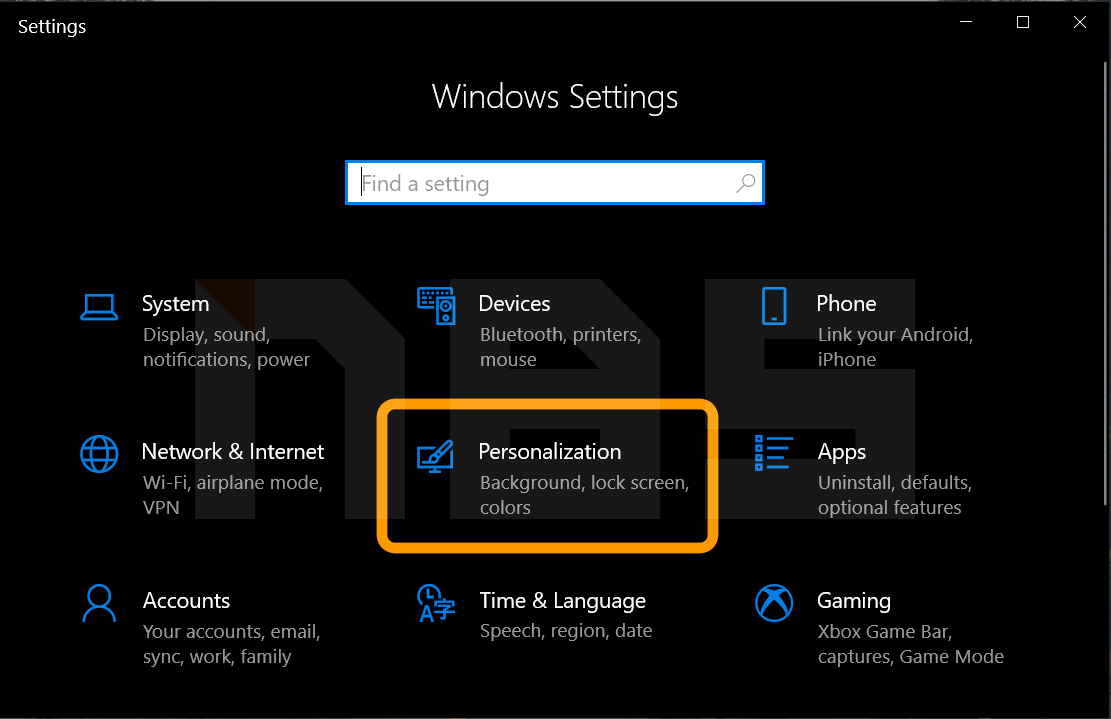
ปัญหาคอมช้า Win10 บางครั้งอาจจะมาจากสาเหตุการกินทรัพยากรของเอฟเฟคที่มากับวินโดวส์ อย่าง ค่าความโปร่งใส ซึ่งสำหรับความโปร่งใสของ Menu นั้น ใน Windows 10 นั้นจะมีลูกเล่นที่จะทำให้หน้าตาของเมนูดูสวยงามและน่าใช้งาน โดยเมื่อเปิดใช้งานฟีเจอร์นี้ ในแถบของเมนูจะมีความโปร่งใสขึ้น ดูกลืนไปกับพื้นหลัง แต่การเปิดใช้งานความโปร่งแสงนี้ก็ทำให้มีการใช้งานทรัพยากรเบื้องหลังของระบบอยู่เช่นกัน ซึ่งในคอมพิวเตอร์ที่มีกราฟฟิกต่ำ หรือทรัพยากรเครื่องที่จำกัดก็อาจจะส่งผลให้ระบบทำงานหนักขึ้น และทำให้คอมทำงานช้าลงได้เช่นกัน ดังนั้น เราจึงต้องเพิ่มความเร็ว Windows 10 ของเราด้วยการปิดการใช้งานฟีเจอร์นี้นั่นเอง
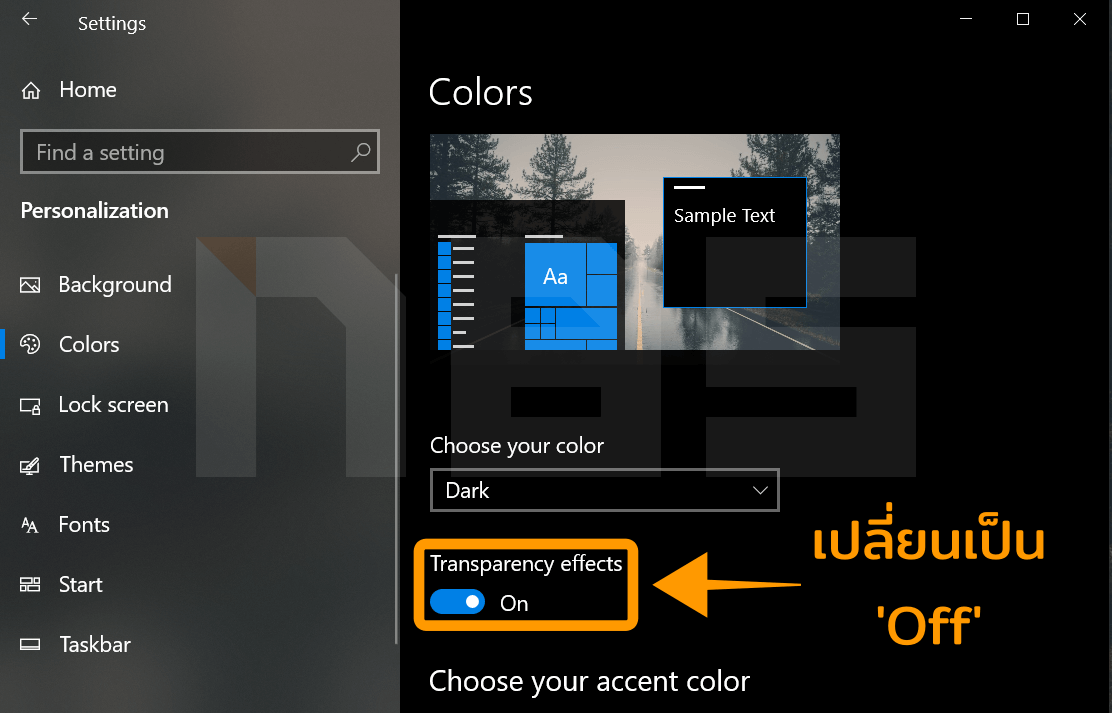
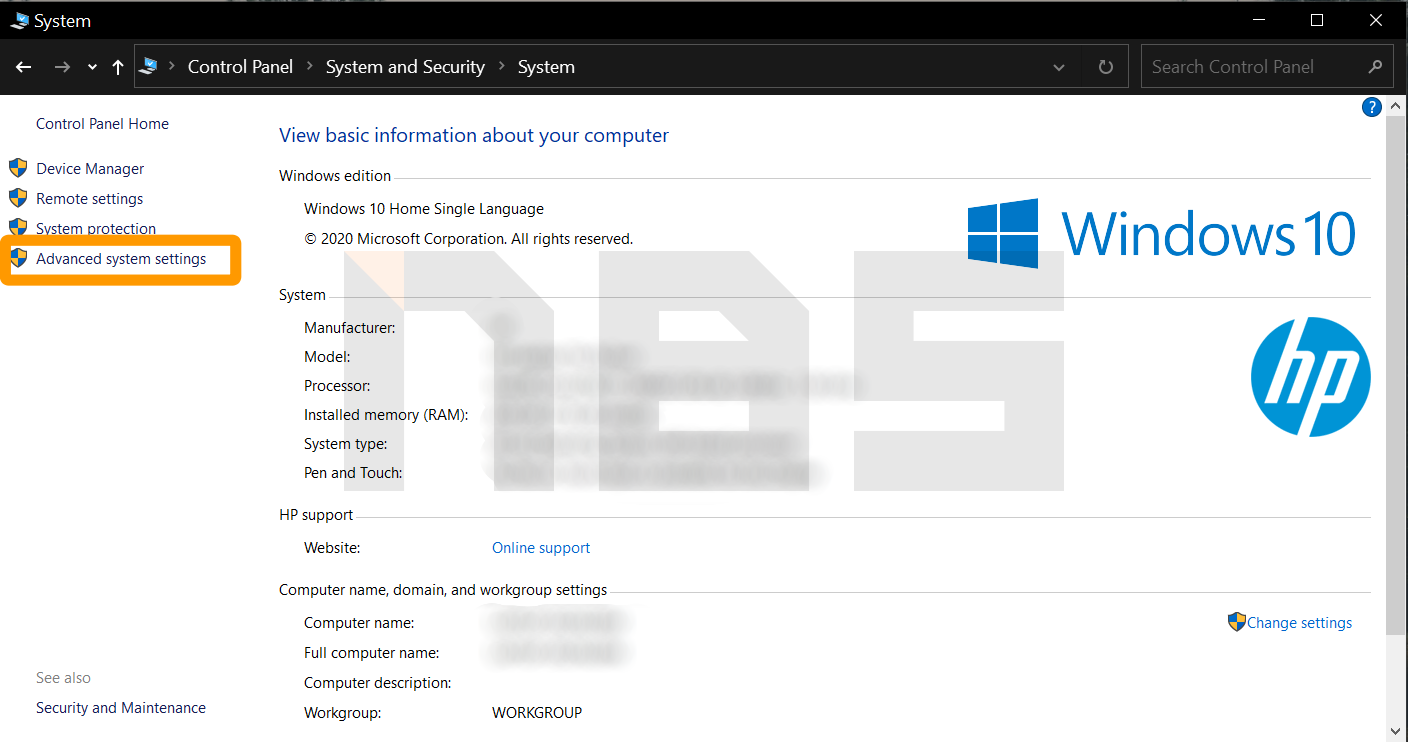
จัดการปัญหาคอมช้า Win10: วิธีปิดค่าความโปร่งแสงของ Menu สามารถทำได้ง่าย ๆ ดังนี้
เพียงเท่านี้ก็ปิดความโปร่งใสของ Menu เรียบร้อยแล้ว ช่วยให้คอมทำงานหนักน้อยลง ไวและลื่นขึ้น แก้ปัญหาคอมช้า Win10 เพิ่มความเร็ว Windows 10 ได้เรียบร้อยแล้ว
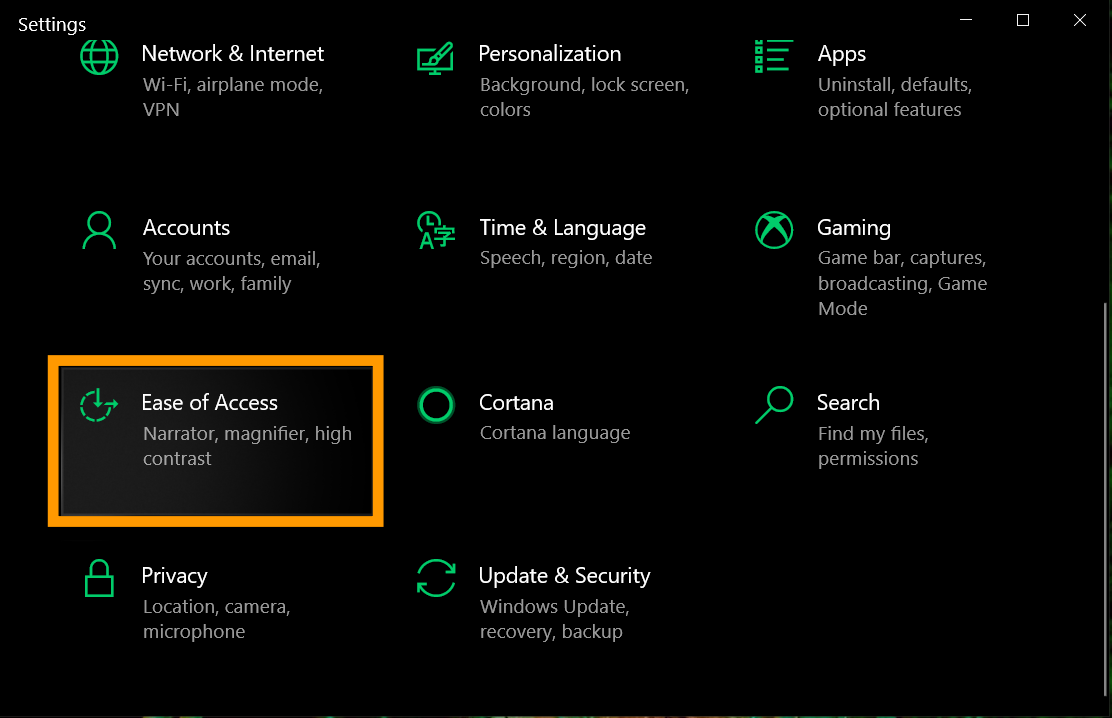
สำหรับ Windows 10 ในปัจจุบันนั้นจะมีการเพิ่มลูกเล่นด้านกราฟฟิกขึ้นมาเพื่อให้ Windows 10 นั้นดูทันสมัยและน่าใช้มากยิ่งขึ้น แต่กระนั้นในคอมพิวเตอร์รุ่นเก่า ๆ หรือ Notebook สำหรับการใช้ทำงานเป็นหลักนั้นก็อาจจะมีการประมวลผลด้านกราฟฟิกที่ต่ำ ก็จะทำให้ Windows ของเราดูหน่วง เกิดปัญหาคอมช้า Win10 เพราะส่วนหนึ่งใช้ไปกับการประมวลด้านกราฟฟิกของตัว Windows เองการปิด Animations (Animations จะส่งผลเกี่ยวกับการเปิด-ปิดหน้าต่างโปรแกรมต่าง ๆ ขึ้นมา หรือเวลาขยาย-ลดหน้าต่างลงไปไว้ที่ Taskbar โดยฟีเจอร์นี้จะทำให้การกระทำเหล่านี้ใน Windows มีความนุ่มนวล ดูสบายตามากขึ้น แต่ก็กินทรัพยากรของเครื่องเช่นกัน) ที่จะทำให้ Notebook หรือคอมพิวเตอร์ของเราเร็วและลื่นขึ้น
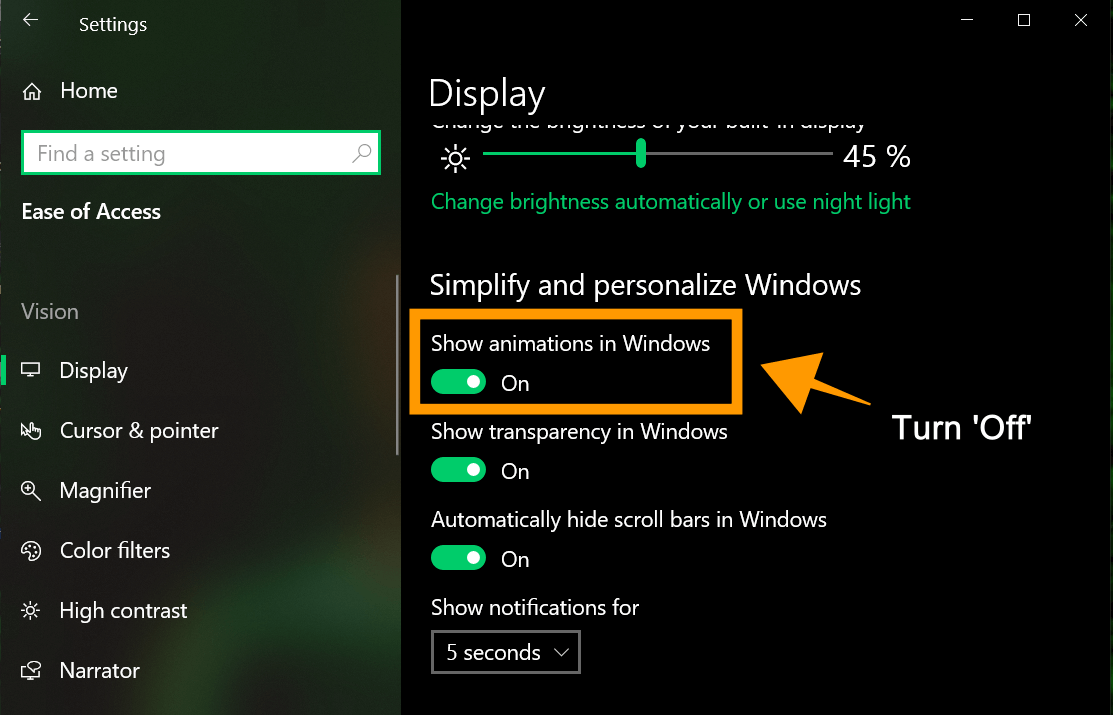
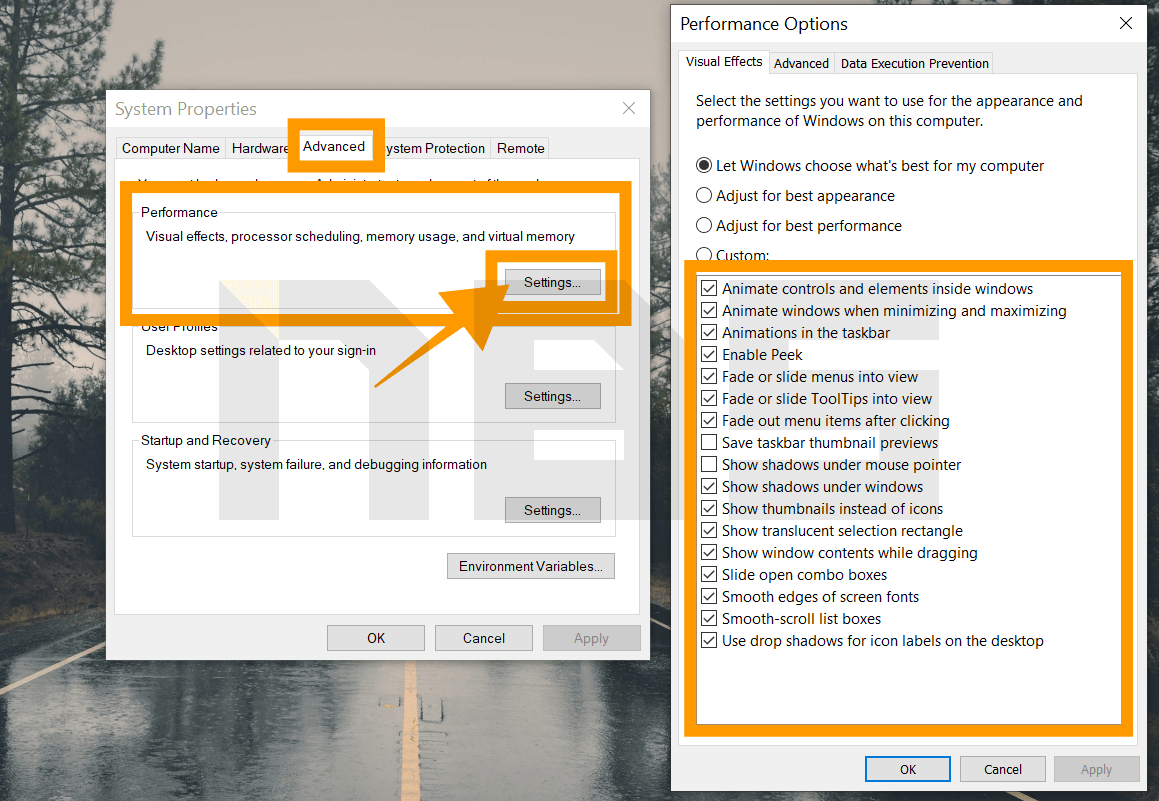
แก้ปัญหาคอมช้า Win10: วิธีปิด Animation
เพียงเท่านี้ก็ปิดฟีเจอร์ Animations ใน Windows 10 ได้เรียบร้อยแล้ว ทีนี้การเรียกโปรแกรมขึ้นมาก็จะไม่มีเอฟเฟ็กที่ที่จะมากินทรัพยากรในเครื่องเราแล้ว ทำให้การเปิด-ปิด, ย่อ-ขยาย โปรแกรมทำได้รวดเร็วขึ้น ส่งผลให้ Windows ของเราทำงานได้เร็วและลื่นขึ้นนั่นเอง
นอกจากความโปร่งใสของเมนูแล้ว Windows 10 ยังมีเอฟเฟคและลูกเล่นอื่น ๆ ที่เข้ามาทำให้ตัววินโดวส์นั้นน่าใช้งานอีกเพียบ โดย Effects เหล่านี้จะทำให้การเปิด-ปิด, ย่อ-ขยาย หน้าต่างของโปรแกรมต่าง ๆ ทำได้สมูทและลื่นไหลมากขึ้น แต่กระนั้นการเปิดเอฟเฟคเหล่านี้ก็กินทรัพยากรของเครื่องอยู่เช่นกัน
แก้ปัญหาคอมช้า Win10: วิธีการปิด Special Effects ใน Windows 10 ทำได้ดังนี้
เพียงเท่านี้เราก็จะปิด Special Effects ช่วยให้ระบบไม่ต้องคอยใช้ทรัพยากรไปกับเอฟเฟคต่าง ๆ ที่เพียงทำให้ดูสวยงามสบายตาและดูสมูทเท่านั้น ซึ่งการปิดเอฟเฟคก็อาจจะทำให้การเปิด-ปิดโปรแกรม, ย่อ-ขยายหน้าต่างโปรแกรมดูแข็งกระด้างขึ้น ไม่สมูทเหมือนเก่า แต่นั่นก็ช่วยลดการใช้ทรัพยากรเครื่องไปได้เช่นกันและไม่ส่งผลกระทบต่อประสิทธิภาพการทำงานของ Windows 10 ด้วย
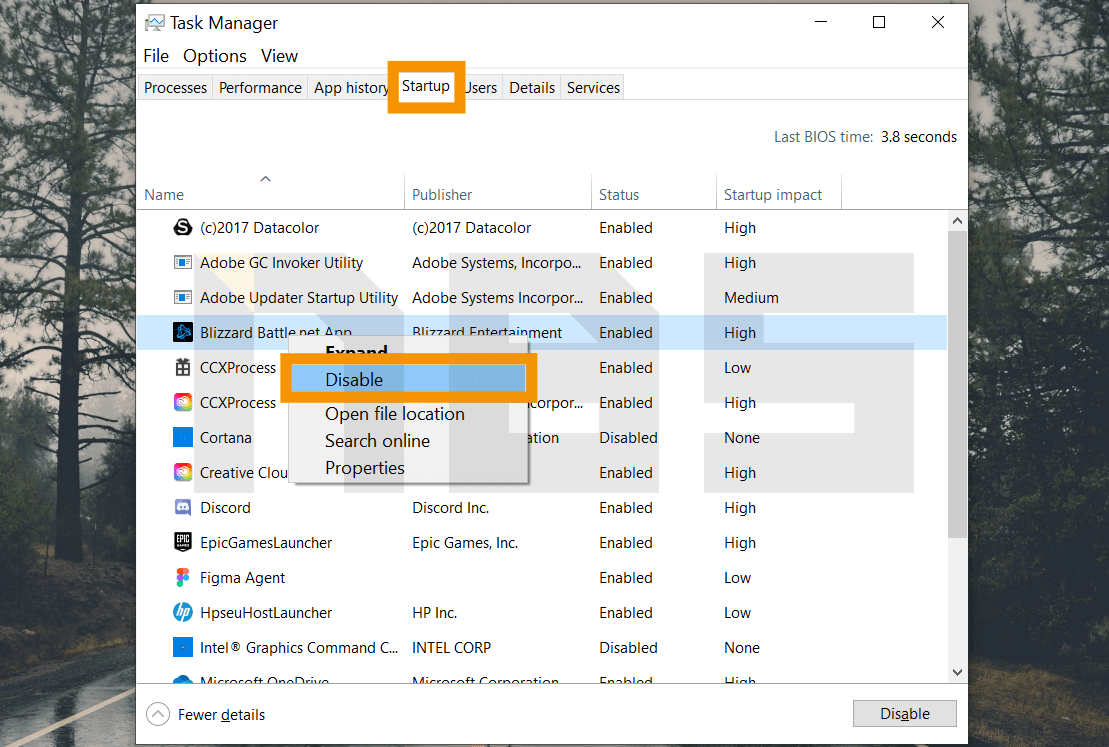
เวลาที่เราเปิดคอมพิวเตอร์ขึ้นมานั้น เมื่อเข้าสู่หน้า Windows โดยปกติมักจะมีโปรแกรมทำงานเองโดยอัตโนมัติซึ่งก็ทำให้ระบบเริ่มทำงานและใช้ทรัพยากรไปตั้งแต่เริ่มทำงาน ส่งผลให้คอมทำงานช้า อืดและหน่วงได้ โดยเฉพาะในเครื่องคอมพิวเตอร์ที่มีแรมต่ำ ดังนั้นการปิดโปรแกรมที่ทำงานอัติโนมัติเวลาที่เปิดคอมพิวเตอร์จึงเป็นอีกทีวิธีที่จะช่วยให้คอมพิวเตอร์ของเราทำงานได้เร็วขึ้น ไม่เสียทรัพยากรไปกับโปรแกรมเปิดอัติโนมัติที่เราอาจไม่ได้ใช้งาน
สำหรับวิธีการปิดการทำงานของโปรแกรมที่เปิดอัตโนมัติมีดังนี้
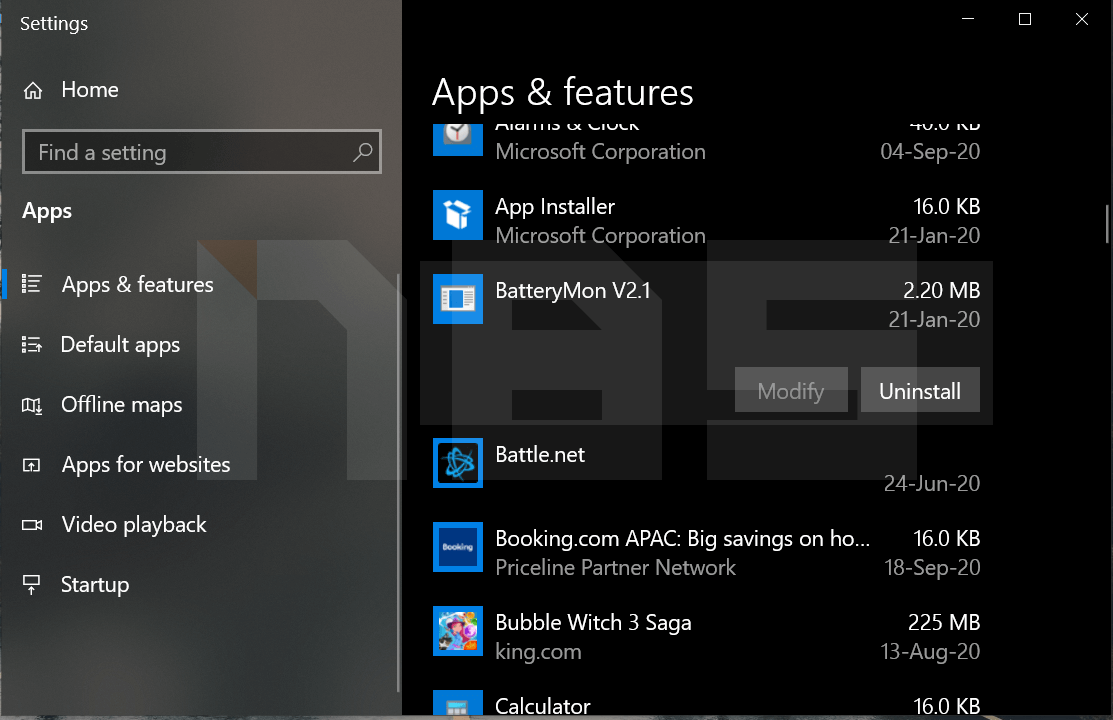
สำหรับวิธีนี้นั้นจะเป็นการลบโปรแกรมที่ติดมากับ Windows 10 เช่น เกมจาก Microsoft Store หรือแอพพลิเคชั่นต่าง ๆ ซึ่งหลายครั้งเราก็ไม่ได้ใช้งานพวกโปรแกรมหรือแอพฯ ที่ติดมากับ Windows แต่อย่างใด แถมยังสิ้นเปลืองพื้นที่ในคอมพิวเตอร์ของเราด้วย การลบโปรแกรมจำพวก Bloatware นี้จึงเป็นอีกวิธีหนึ่งที่จะทำให้คอมพิวเตอร์ของเราทำงานได้เร็วขึ้น ไม่เปลืองทรัพยากรไปกับโปรแกรมที่ไม่ได้ใช้งาน
สำหรับวิธีเพิ่มความเร็ว Windows 10 วิธีนี้เป็นอะไรที่ง่ายมาก ๆ โดยเฉพาะอย่างยิ่งกับผู้ที่ใช้งาน Windows แท้ นั่นก็คือ การตรวจสอบการอัพเดตของ Windows นั่นเอง ซึ่งถ้าใครที่ไม่ได้ตั้งค่าให้คอมพิวเตอร์อัพเดตโดยอัตโนมัติทุกครั้งที่ทาง Microsoft ปล่อยอัพเดตมา เวลาที่เราใช้งานคอมพิวเตอร์ไปนาน ๆ ก็ไม่ได้สนใจหรือสังเกต หรือแม้กระทั่งลืมไป ทำให้ระบบของ Windows ของเราเริ่มล้าสมัย ก็เป็นส่วนหนึ่งที่ส่งผลให้ประสิทธิภาพการทำงานของ Windows นั้น ลดลงได้เช่นกัน หรือบางคนก็อาจจะประสบกับปัญหาเช่นว่า เมื่อวานเราใช้งานได้ปกติ ผ่านไป 2-3 วัน เปิดคอมฯ มาใหม่ แต่คอมดันช้า อืด ไปเสียอย่างนั้น ซึ่งก็สามารถตรวจสอบปัญหาเบื้องต้นได้จากการตรวจสอบการอัพเดตของ Windows นั่นเอง
จัดการปัญหาคอมช้า Win10: ตรวจสอบการอัพเดตของ Windows
ในการตรวจสอบ และอัพเดต Windows นี้ แนะนำว่า ควรทำในตอนที่โน๊ตบุ๊คของเรากำลังเสียบสายชาร์จ เนื่องการจากอัพเดตนั้นค่อนข้างใช้พลังงานแบตเตอรี่ และนอกจากการอัพเดต Windows แล้ว การอัพเดตโปรแกรมอื่น ๆ อย่างเช่น การ์ดจอ หรือไดร์เวอร์อื่น ก็เป็นสิ่งสำคัญเช่นกัน
วิธีการข้างต้นเป็นเพียงการจัดการกับการใช้ทรัพยากรภายในเครื่องเท่านั้น ซึ่งหากใครที่ต้องการให้เครื่องคอมพิวเตอร์เร็วและแรงขึ้นอย่างเห็นได้ชัดนั้น สำหรับใครที่ยังใช้ฮาร์ดดิส (HDD) อยู่ ก็อาจจะเปลี่ยนมาเป็น SSD แทนซึ่งจะทำให้คอมพิวเตอร์ทำงานได้เร็วและไวขึ้นอย่างเห็นได้ชัด และในปัจจุบันราคาของ SSD ก็ถูกลงมากแล้ว รับรองว่าคุ้มค่าที่จะเปลี่ยนแน่นอน
ดู วิธีตรวจสอบโน๊ตบุ๊คว่ารองรับอัพเกรด SSD M.2 เป็นมาตรฐาน NVMe PCIe หรือได้แค่ M.2 SATA 3
สำหรับการจัดการปัญหาคอมช้า Win10 อย่างตรงจุดที่สุดนั้นก็คงจะเป็นการเปลี่ยน Hard disk แบบ HDD มาเป็น SSD เพราะ SSD นั้นสามารถประมวลผลได้รวดเร็วกว่า HDD อย่างมากเลยทีเดียว ก่อนอื่น เราต้องมาดูกันก่อนว่าประเภทของ SSD นั้นมีอะไรบ้าง เพื่อที่ว่าเราจะได้เลือกให้ตรงตามความต้องการ การใช้งาน และรองรับกับคอมพิวเตอร์ของเรานั่นเอง
กล่าวโดยสรุปแล้ว การเปลี่ยน HDD เป็น SSD นั้น นอกจากจะเป็นการเพิ่มประสิทธิภาพการทำงานให้กับคอมพิวเตอร์ของเราให้รวดเร็วขึ้นแล้ว ก็ยังเป็นการยืดอายุการใช้งานออกไปได้อีกด้วย เพราะคอมพิวเตอรืสามารถทพงานได้อย่างลื่นไหลมากยิ่งขึ้น รันโปรแกรมได้รวดเร็วขึ้น โดยที่เราไม่ต้องไปลงทุนผ่านเงินก้อนใหญ่ในการซื้อโน๊ตบุ๊คเครื่องใหม่แต่อย่างใด ในส่วนของความจุ ว่าถ้าเปลี่ยน HDD เป็น SSD แล้วนั้น ควรจะใช้ SSD กี่ GB ก็สามารถเลือกได้ตามความต้องการ รวมไปถึงการบริหารพื้นที่ในการใช้งานของเราด้วย เช่น เราอาจจะซื้อ SSD ความจุ 240GB มาใช้เป็นไดรฟ์ติดตั้ง Windows 10 เอาไว้และโปรแกรมหลักแล้วมี HDD เอาไว้เป็นไดรฟ์เสริมสำหรับบันทึกไฟล์งานสัก 1TB ก็ดีเช่นกัน หรือจะเอาซื้อ 500GB แล้วเอางานทั้งหมดใส่ไว้ใน External Hard disk เพื่อจะได้ไม่ต้องกินพื้นที่ในไดรฟ์ C ซึ่งทั้งหมดนี้ก็ขึ้นอยู่กับจินตนาการและการพลิกแพลงการใช้งานของผู้ใช้ ว่าจะบริหารการใช้งานเครื่องของเราอย่างไร
และทั้งหมดนี้ก็เป็นวิธีการจัดการปัญหา เครื่องคอมพิวเตอร์หน่วง ช้า อืด ที่ทีมงานได้นำมาฝากกัน ซึ่งจะมีตั้งแต่การแก้ปัญหาในเบื้องต้นที่เราสามารถได้ฟรี ๆ ไม่ต้องไปเสียค่าใช้จ่าย หรือเดินเข้าร้าน ไปจนถึง การแก้ปัญหาด้วยการเปลี่ยนฮาร์ดแวร์อย่าง HDD เป็น SSD ที่อาจจะต้องเสียค่าใช้จ่ายในการเปลี่ยน แต่ก็เป็นการแก้ปัญหาที่ถูกต้องและตรงจุด ทำให้คอมพิวเตอร์ของเรานั้นสามารถทำงานได้อย่างรวดเร็วขึ้น แม้จะเป็นคอมพิวเตอร์รุ่นเก่าแล้วก็ตาม สำหรับใครที่พบเจอกับปัญหานี้อยู่ ก็ลองทำตามวิธีข้างต้นที่ทีมงานได้แนะนำกันได้เลย หรือจะเปลี่ยนฮาร์ดแวร์ไปเลยก็ได้ หากวิธีการจัดการเบื้องต้นไม่ได้ผล ซึ่งรับรองได้เลยว่าเมื่อเปลี่ยน HDD เป็น SSD แล้ว คอมพิวเตอร์ของเราจะทำงานได้อย่างรวดเร็วขึ้นอย่างแน่นอน
แชร์ปริ้นเตอร์และการแก้ปัญหา
มาถึงส่วนของปัญหากันบ้างมีวิธีการแชร์สาเหตุของปัญหาดังต่อไปนี้
เครื่องแม่ข่าไอพี 192.168.1.9
เครื่องลูกข่ายไอพี 192.168.1.10
ไอพีเครื่องแม่และเครื่องลูกตัวเลขสามชุดแรก ต้องเหมือนกัน ส่วนวิธีเช็คเลขไอพีของเครื่องนั้นๆคือเปิด CMD ขึ้นมาแล้วพิมพ์ ipconfig แล้วกด Enter จากนั้มมันก็จะแสดงรายชื่อไอพีทั้งหมดขึ้นมาให้เราดูว่าเราเชื่อมต่ออินเตอร์เน็ตด้วยอะไรเช่นของผมต่อด้วย WiFi ก็ให้ดูที่หมวดหมู่ของ WiFi นะครับ

ไปที่เครื่องลูกข่าย เปิด CMD Command แล้วพิมพ์ดังนี้เพื่อติดต่อเครื่องแม่ ping เว้นวรรคตามด้วยเลขไอพีเครื่องแม่แล้วกด Enter

ส่วนนี้เกี่ยวกับการอนุญาติให้เครื่องอื่นสามารถติดต่อเครื่องแม่ได้

หลังจากขั้นตอนนี้เครื่องก็สามารถติดต่ออีกเครื่องได้แล้วครับหากติดต่อไม่ได้อีกก็ให้ปิด Firewall และตัวแสกนไวรัสทั้งหมดในเครื่องแม่ครับแล้วค่อยเปิดใหม่หลังเพิ่มปริ้นเตอร์เสร็จแล้ว
เป็นส่วนของใครที่ไม่อยากให้มีระหัสตอนที่เชื่อมต่อการอนุญาติในการแชร์


หลังจากขั้นตอนนี้เครื่องก็สามารถเพิ่มปริ้นเตอร์ได้แล้วแต่ถ้าหากไไม่ได้อีกก็ให้ปิด Firewall และตัวแสกนไวรัสทั้งหมดในเครื่องแม่ครับแล้วค่อยเปิดใหม่หลังเพิ่มปริ้นเตอร์เสร็จแล้ว หากมีข้อสงสัยคุณสามารถติดตามข้อมูลเพิ่มเติมได้ที่ Facebook ได้เลยครับ
แต่ถ้าหากเกิดปัญหาเกี่ยวกับ SMB Client เหมือนรูปข้างล่างดูได้ที่ Link

สำหรับในยุคนี้ที่หลายๆ คนจำเป็นจะต้องอยู่บ้าน ไม่ว่าจะทำงานหรือว่าเป็นเรื่องของการเรียน สิ่งหนึ่งที่จำเป็นอย่างมากในการใช้งานที่บ้านเลย ก็คืออินเทอร์เน็ตนั่นเอง ความจริงแล้วคนที่มีเน็ตบ้านใช้งานเป็นประจำ และต้องจ่ายค่าเน็ตจากเครือข่ายที่ใช้กันปกติอยู่แล้ว ก็คงจะไม่ต้องมาคอยกังวลเรื่องนี้เท่าไหร่นัก แต่กับคนที่ติดแล้วเจอกับปัญหาสัญญาณอินเทอร์เน็ตไปไม่ถึง เพราะว่าอยู่กันคนละชั้นและไม่ได้โยงสายขึ้นไปยังห้องต่างๆ ก็ต้องเจอกับปัญหาสัญญาณเน็ตไม่ถึง เน็ตขาด หรือว่าไม่มีสัญญาณพอ ยิ่งไปกว่านั้นสำหรับคนที่ไม่ได้ติดเน็ตบ้าน ก็คงจะต้องแชร์เน็ตจากมือถือเป็นสัญญาณ Hotspot เพื่อใช้งานกับโน๊ตบุ๊ค หรือในคอม และถ้าใช้งานแบบนี้ไปนานๆ ก็อาจจะทำให้แบตมือถือเสื่อม หรือว่าได้สัญญาณไม่เต็มที่กันอย่างแน่นอน ทางเลือกที่หลายคนมองหาก็คือตัว Router ที่สามารถใส่ซิมจากค่ายมือถือ เพื่อกระจายสัญญาณเน็ตได้ทั้งใช้สาย และต่อ WiFi ในราคาประหยัด และไม่ได้ต้องการความเร็วสูงมากนัก ถ้าใช้งานเครื่องเดียวก็สบายหายห่วงไปเลย เดี๋ยววันนี้ทาง Specphone จะมาแนะนำ Router ใส่ซิมยี่ห้อไหนดีที่น่าใช้งานในปี 2021 ที่ใช้ได้ทุกเครือข่าย ก็สามารถกระจายสัญญาณเล่นเน็ตได้แล้ว ตามไปดูกันเลย
สำหรับ 4G Router แบบใส่ซิมได้นั้น ถ้าให้พูดง่ายๆ เลยก็คือเหมือนเป็นอุปกรณ์ที่เอาไว้กระจายสัญญาณอินเทอร์เน็ตจากซิมโดยตรง และกระจายสัญญาณ 3G/4G LTE จากซิมค่ายต่างๆ ได้ทั้งแบบ WiFi และเสียบสาย LAN ข้อดีของมันก็คือ เหมาะสำหรับคนที่ต้องการใช้งานนอกสถานที่ หรือว่าในคอนโดและห้องพักของตัวเอง ที่ไม่ต้องต่อสายสัญญาณหรือว่าติดสัญญาการใช้งานจากค่ายต่างๆ เหมือนเน็ตบ้าน และยังสามารถปล่อยสัญญาณออกมาได้ระยะไกล และดีกว่าการแชร์ Hotspot บนมือถือด้วย ที่สำคัญเลยก็คือเรื่องของแบต ที่ไม่ต้องมากังวลตรงนี้เลย เพราะว่าส่วนใหญ่แล้วจะเป็นปลั๊กเสียบจากไฟบ้าน หรือคอนโดโดยตรงไปเลย
แต่ทั้งนี้ทั้งนั้นก็คือ การใช้ 4G Router ใส่ซิมยังคงเหมาะกับการใช้งานแบบส่วนตัวมากกว่า เพราะว่าต้องใช้ความเร็วเน็ตจากซิมโดยตรง และซิมที่ใช้เน็ตได้ไม่อั้น หรือซิมเน็ตรายปี ส่วนใหญ่แล้วจะมีความเร็วอยู่ที่ไม่เกิน 10-20Mbps (ดูซิมรายปี ซิมเทพค่ายต่างๆ ที่นี่) ถ้ายิ่งแชร์กันหลายเครื่องก็ยิ่งเป็นการแย่งเน็ตกัน ทำให้ใช้งานได้ช้าลงไปอีก นอกจากนี้ยังสามารถพกพาหรือยกไปใช้งานที่อื่นได้ด้วย เพียงแค่เสียบปลั๊กต่อสัญญาณก็ใช้ได้ทันที ที่สำคัญคือราคาของตัวเครื่อง Router แบบใส่ซิมนั้นมีราคาไม่แพงมาก ถ้าซื้อร่วมกับแพ็กเกจเน็ตไม่อั้นส่วนใหญ่ก็ไม่เกินเดือนละ 500 บาทเท่านั้น หรือถ้าเป็นซิมรายปีก็ยิ่งถูกลงไปอีก
ส่วนวิธีเลือกซื้อมาใช้งานแบบเบื้องต้น สิ่งแรกๆ ที่ควรจะต้องดูเลยก็คือ การรองรับการใช้งานเครือข่าย หรือว่ารองรับซิมได้หลากหลาย เพราะมีบางรุ่นจะเป็นการล็อคซิมไปเลย ทำให้เจอกับปัญหาเปลี่ยนซิมเป็นโปรอื่นๆ ที่อยากใช้งานให้ดีกว่าเดิมไม่ได้ ทางที่ดีก็คือหาตัวที่เสียบซิมได้หลายซิมในเครื่องเดียวด้วยจะดีที่สุด เผื่อสัลความเร็วในการใช้งานตามแต่ละพื้นที่ได้ด้วย นอกจากนี้ก็ยังต้องดูเรื่องของการกระจายสัญญาณด้วย ว่าสามารถเชื่อมต่อสาย LAN ได้พร้อมกับกระจาย WiFi ได้ด้วยหรือไม่ เพราะบางตัวก็มีแค่เสียบสาย LAN อย่างเดียว ทำให้ไม่สามารถเชื่อต่อแบบไร้สายได้ รวมไปถึงการเชื่อมต่อที่รองรับคลื่นความถี่ และจำนวนอุปกรณ์ที่เชื่อมต่อได้หลากหลายด้วย ส่วนเรื่องอื่นๆ ก็ต้องดูรายละเอียดก่อนซื้อทุกครั้ง ว่าเราอยากจะเอาไปใช้งานแบบไหน ต่อไฟบ้านได้โดยตรงอย่างเดียว หรือต่อกระแสไฟฟ้าตรงได้ด้วย กับราคาที่เหมาะสมกับการใช้งาน และสุดท้ายคือการเลือกใช้ซิมที่มีความเร็วตามแต่ละพื้นที่การใช้งานของตัวเองเป็นหลักด้วย
สำหรับ 4G Router แบบใส่ซิมยี่ห้อต่างๆ ที่น่าใช้งานในปี 2021 ที่เราจะมาแนะนำกันในวันนี้ จะมีทั้งตัวที่ทำมาจากค่าย AIS, Truemove H และของ dtac ที่ทำร่วมกับแบรนด์อื่นมาให้ใช้งานด้วย ส่วนยี่ห้ออื่นๆ นอกจากนี้จะเอามาจากร้านค้าออนไลน์อย่าง Shopee และ Lazada ที่มีขายอยู่เป็นหลัก ส่วนรุ่นไหนที่น่าใช้งาน ก็ต้องดูการใช้งานและงบประมาณของตัวเองเป็นหลักได้เลย ว่าต้องการจะใช้รุ่นธรรมดา หรือว่ารุ่นยี่ห้อเทพๆ ที่มีราคาสูงๆ ไปเลย ส่วนยี่ห้อที่เราจะแนะนำส่วนใหญ่แล้วจะมีรุ่นที่มีราคาหลักพันต้นๆ อยู่ด้วยหลายรุ่น สามารถกดค้นหาใน Shopee, Lazada ได้เลย

มาเริ่มกันที่ 4G Router ใส่ซิมตัวแรกกันก่อนเลย ซึ่งตัวนี้เป็นของ AIS ที่มีวางขายอยู่ในรุ่น 4G Home Wi-Fi (HongKong Boost R051) ที่ศูนย์บริการ หรือว่าร้านค้าออนไลน์ Shopee, Lazada (มีแถมซิมด้วยในรุ่นอื่น) การใช้งานของตัวนี้จะค่อนข้างง่าย ที่เสียบปลั๊ก ใส่ซิม และทำการตั้งค่านิดหน่อยก็เปิดใช้งานได้ในทันที รองรับความเร็วดาวน์โหลดและอัพโหลดได้สูงสุด 150Mbps/50Mbps และ W-iFi ช่วงความถี่ 2.4GHz โดยตัวนี้ของ AIS สามารถใช้งานได้ทั้งเสียบสาย LAN 2 ช่อง และกระจาย WiFi ได้สูงสุดถึง 32 เครื่องเลยมีเดียว (ความเร็วขึ้นอยู่กับซิมที่ใช้ด้วยนะ) นอกจากนี้ยังสามารถต่อเข้ากับ Power Bank 2A ได้ด้วย แนะนำว่าให้เปิดใช้งานซิมในมือถือก่อนแล้วค่อยนำไปใช้งานบนตัว 4G Router ราคาของตัวนี้จะอยู่ที่ประมาณหลักพันต้นๆ เท่านั้น
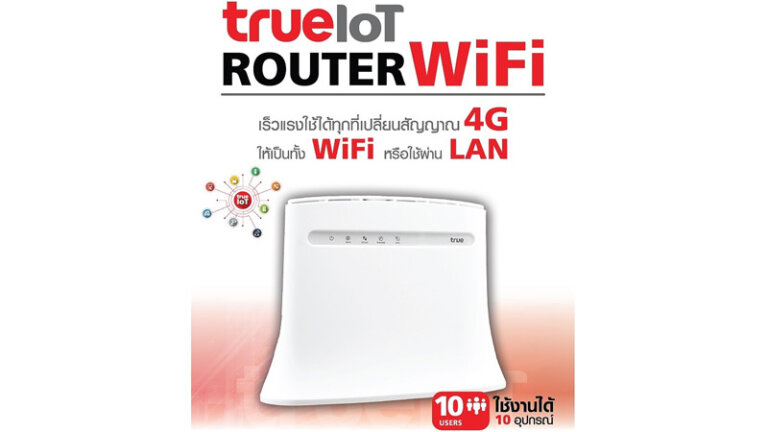
มาทางฝั่งของค่าย Truemove H กันบ้าง ที่มีตัว Router ของตัวเองอยู่ด้วย และมีการวางขายอยู่บนหน้าเว็บโดยตรงเลยด้วย สามารถซื้อได้ทั้งเครื่องเปล่าและซื้อพร้อมแพ็กเกจ แต่อันนี้จะรองรับแค่ซิมของ Truemove H เท่านั้น ใครที่ใช้ซิมทรูเป็นลูกค้าอยู่แล้วหรือจะย้ายมา แนะนำว่าให้ซื้อพร้อมแพ็กเกจจะคุ้มมาก โดยตัวนี้สามารถรองรับได้ทั้งคลื่นความถี่ 2G – 4G เลย พร้อมทั้งรองรับความเร็วดาวน์โหลดและอัพโหลดได้สูงสุด 150Mbps/50Mbps และเชื่อมต่อได้พร้อมกัน 10 เครื่อง (แบบ WiFi) และต่อสาย LAN ได้ทั้งหมด 4 พอร์ต การใช้งานก็ง่ายไม่แพ้กัน เพียงแค่ใส่ซิมและเสียบปลั๊กก็จะสามารถเล่นได้ทันที ราคาของตัวนี้จะมีราคาเครื่องเปล่า 2,990 บาท แต่ถ้าซื้อพร้อมแพ็กเกจ 4G Home Broadband Unlimited Max Speed Package 300 จะเหลือเพียง 1,990 บาทเท่านั้น
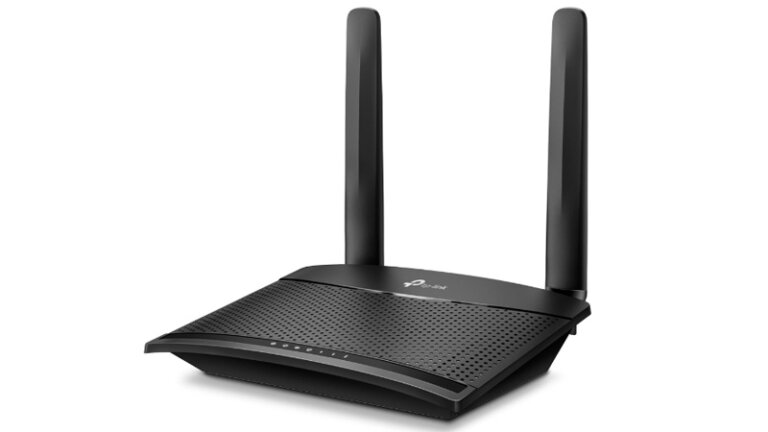
ถ้าพูดถึงเรื่อง Router จะไม่พูดยี่ห้อนี้ก็คงไม่ได้กับ TP-Link ที่มีตัว Router ใส่ซิมออกมาอยู่หลายรุ่นมากๆ โดยรุ่นที่คนนิยมใช้งานจะเป็นรุ่น TL-MR100, TL-MR200, TL-MR400 (อิงจากยอดซื้อบนร้านค้าออนไลน์) แต่ความจริงก็ยังรุ่นที่นอกเหนือจากนี้อีก ด้วยรูปทรงที่ทำออกมาสวย ใช้งานได้สะดวก และสามารถรองรับได้ทุกซิมในราคาที่ไม่สูงมาก จึงทำให้หลายคนเลือกใช้งานกัน โดยส่วนใหญ่แล้วก็จะมีการรองรับทั้ง WiFi และสาย LAN เลย แต่อาจจะแตกต่างกันที่ช่องพอร์ตของ LAN ที่แต่ละรุ่นมีจำนวนไม่เท่ากัน รวมไปถึงการรองรับการกระจายสัญญาณ ที่จะมีความเร็วแตกต่างกันออกไปตามแต่ละรุ่นด้วย วิธีการใช้งานก็จะง่ายเหมือนกันทุกรุ่น แค่ใส่ซิมแล้วเสียบปลั๊กก็เปิดใช้งานได้เลย ราคาของตัวเครื่องจะอยู่ที่ประมาณ 1,500-3,000 บาท แล้วแต่รุ่น และบางร้านก็มีแถมซิมให้ด้วยนะ
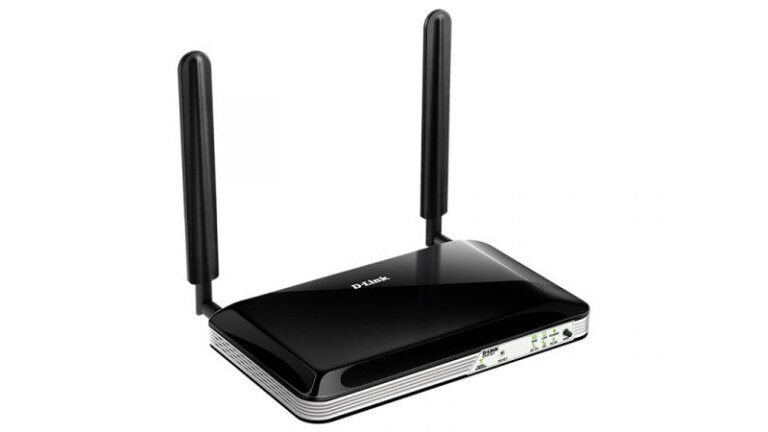
Router ใส่ซิมอีกหนึ่งยี่ห้อที่มีชื่อเสียงในด้านนี้ และได้รับความนิยมพอๆ กับด้านบนเลยก็คือ D-Link ที่ทำออกมาหลายรุ่น แต่รุ่นที่คนนิยมซื้อไปใช้งานก็ก็คือตัว DWR920, DWR921 ซึ่งทั้งสองตัวนี้หน้าตาจะไม่เหมือนกันเลย รวมไปถึงคุณสมบัติในการใช้งานทั้งการเชื่อมต่อสาย LAN ที่พอร์ตแต่ละรุ่นจะต่างกัน กับการกระจาย WiFi ที่ต่างกันด้วย และช่วงราคาที่แตกต่างกันอยู่นิดหน่อย ก่อนจะซื้อรุ่นไหนก็ควรที่ต้องดูการใช้งานของตัวเองก่อน ว่าจะใช้งานกับสถานที่แบบไหน ห้องส่วนตัวหรือว่าจะเน้นพกพาไปข้างนอก ส่วนการใช้งานก็จะเหมือนๆ กันที่ใส่ซิมแล้วเสียบปลั๊กก็ใช้งานได้เลยเหมือนกัน ราคาจะอยู่ที่ประมาณ 1,200-2,300 บาทแล้วแต่ร้านค้ากำหนด โดยรวมแล้วถือว่าเป็นอีกหนึ่งตัวเลือกที่น่าสนใจ ควรอ่านรายละเอียดเปรียบเทียบรุ่นกันให้ดีก่อนทุกครั้ง
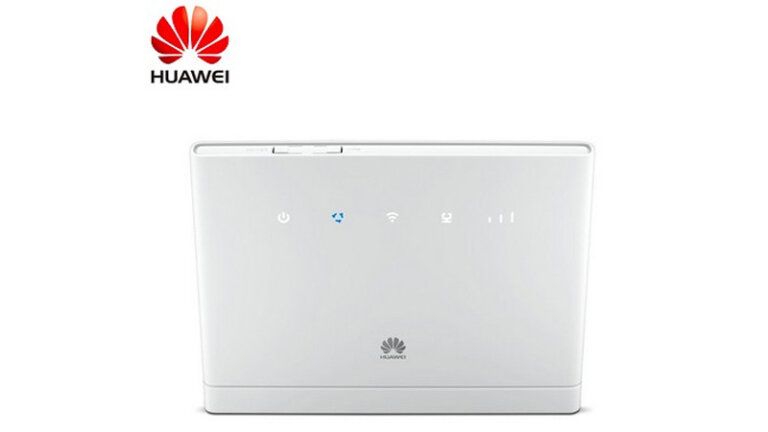
มาที่ตัวของทาง Huawei กันบ้างที่มี Router ใส่ซิมออกมาและนิยมใช้งานอยู่หลายรุ่นอย่าง B310, B311, B315 และมีตัวที่ทำร่วมกับ dtac ที่ขายตัวเครื่องพร้อมกับแพ็กเกจจาก dtac 10-20Mbps อยู่ด้วย (ราคา 500 บาทพร้อมสัญญา 6 เดือน ดูรายละเอียดที่นี่) ส่วนรุ่นอื่นๆ ที่ขายอยู่บน Shopee, Lazada นั้นจะมีราคาที่สูงกว่านี้ และสูงกว่าสองยี่ห้อด้านบนด้วย แนะนำว่าซื้อกับ dtac จะคุ้มกว่า ส่วนการเชื่อมต่อจะมีทั้งรุ่นที่มีพอร์ต LAN 1-4 พอร์ต พร้อมกับตัวขยายสัญญาณ WiFi และใช้งานได้ง่าย ใช้ได้กับซิมทุกเครือข่ายเหมือนกัน ราคาจะอยู่ที่ประมาณ 1,500-3,500 กันเลยทีเดียว ถือว่าราคาแรงใช้ได้เลยถ้าเป็นรุ่นที่มีพอร์ตสาย LAN เยอะๆ
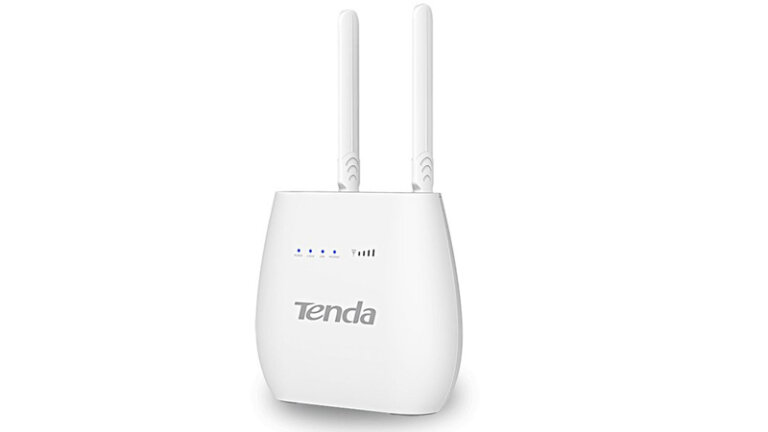
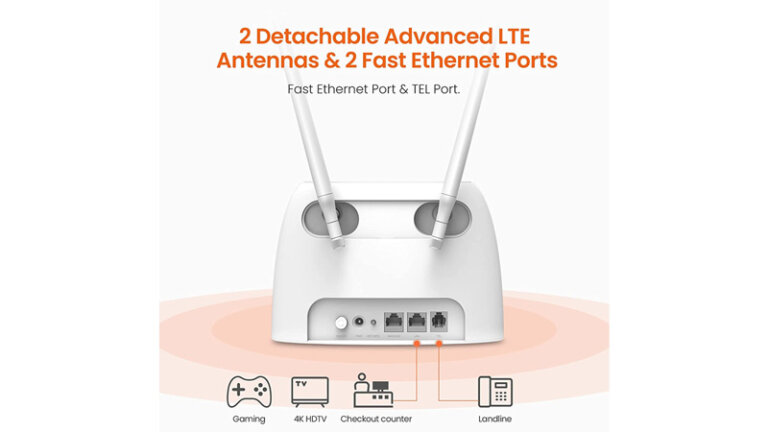
Router ใส่ซิมยี่ห้อไหนดีปี 2021 ยี่ห้อสุดท้ายที่เราจะมาแนะนำกันในวันนี้ เป็นอีกหนึ่งยี่ห้อที่อาจจะไม่ค่อยคุ้นหูกันเท่าไหร่นัก แต่ความจริงแล้วของ Tenda นั้นสามารถใช้งานได้ดีทีเดียว แถมมีราคาที่ไม่แรงมากอีกด้วย โดยรุ่นที่นิยมใช้กันจะเป็นตัว 4G680, 4G06, 4G09 ที่สามารถใช้งานได้กับซิมทุกเครือข่ายเลย โดยแต่ละรุ่นก็จะมีความแตกต่างกันตรงขนาดและการดีไซน์ แต่ส่วนใหญ่แล้วจะเป็นทรงมินิมอลสวยงามเลย รวมไปถึงช่องเชื่อมต่อของพอร์ตสาย LAN ที่มีความเร็วตั้งแต่ 10/100Mbps – 150 Mbps และเสากระจายสัญญาณ WiFi ที่สามารถถอดแยกได้ ช่วยให้การเชื่อมต่อรับส่งข้อมูลได้เร็วยิ่งขึ้น และยังมีประกันให้สูงสุดถึง 5 ปีเลย ราคาจะอยู่ที่ประมาณ 1,500-2,800 บาท โดยรวมแล้วเป็นอีกหนึ่งยี่ห้อที่น่าใช้งานมากเลย